

Niet alle trucjes hoeven ingewikkeld te zijn en ons door een reeks stappen te leiden waarbij we, als we een fout maken, een deel van het systeem kunnen verstoren, zoals in het geval van het werken met regedit, de register-editor van Windows.
Het komt ook voor dat, naarmate systemen complexer worden, sommige functies vrij eenvoudig te activeren zijn. Maar met talloze menu's en instellingen kun je in Windows 10 gemakkelijk verdwalen in een zee van vensters, parameters en geavanceerde instellingen. Vandaag laten we je zien hoe je de taakbalk automatisch kunt verbergen in Windows 10.
Deze methode zal veranderen met de Windows Anniversary Update, waarmee je naar het instellingenscherm van Windows 10 wordt geleid wanneer je met de rechtermuisknop op de taakbalk klikt. Omdat we deze update nog niet hebben, houden we het bij de traditionele methode die we nu allemaal gebruiken.
Het is een feit dat de taakbalk automatisch verdwijnt , waardoor we het gevoel krijgen dat het scherm groter is. Het lijkt misschien onzinnig, maar het percentage ruimte dat de taakbalk inneemt wanneer deze verdwijnt, zorgt voor dat effect.
Hoe de taakbalk automatisch te verbergen in Windows 10
- Wij maken klik met de rechtermuisknop op een leeg gebied van de taakbalk. Als we in tabletmodus zijn, houden we onze vinger op de taakbalk

- We klikken nu op "Eigendommen"
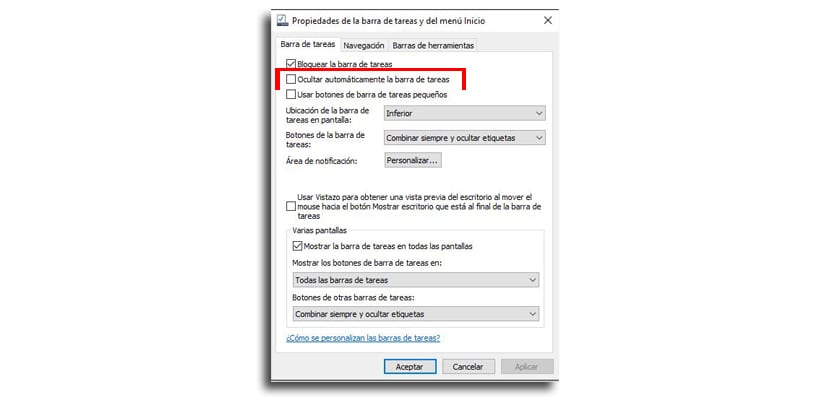
- In het hoofdtabblad van "Taakbalk" We vinden in de tweede optie «Verberg automatisch de taakbalk, we activeren hem
We hebben nu de taakbalk die automatisch verdwijnt . Zoals gezegd, zal deze instelling veranderen wanneer we de Windows Anniversary Update ontvangen en verplaatst worden naar de categorie 'Personalisatie' in de instellingen.