

Paint is een van die klassieke programma's die we nog steeds regelmatig gebruiken in Windows 10. Het is voor de meeste mensen makkelijk te gebruiken, hoewel het altijd handig kan zijn om bepaalde trucjes te kennen waarmee we het programma nog effectiever kunnen gebruiken. Een goede manier om dit te doen is door sneltoetsen te gebruiken . We kunnen er een aantal gebruiken voor specifieke acties.
Op deze manier kunt u bepaalde acties efficiënter uitvoeren en effectiever werken met dit populaire programma wanneer u Paint op uw computer gebruikt . Deze opties zullen u zeker van pas komen en u in staat stellen Paint veel effectiever te gebruiken.
Er zijn enkele sneltoetsen waarvan het essentieel is om te weten of we Paint op onze computer willen gebruiken. Met hen maken we acties die directer zijn en een veel efficiënter gebruik van het bekende fotobewerkingsprogramma of het maken van tekeningen mogelijk maken. De commando's die we kunnen gebruiken zijn:
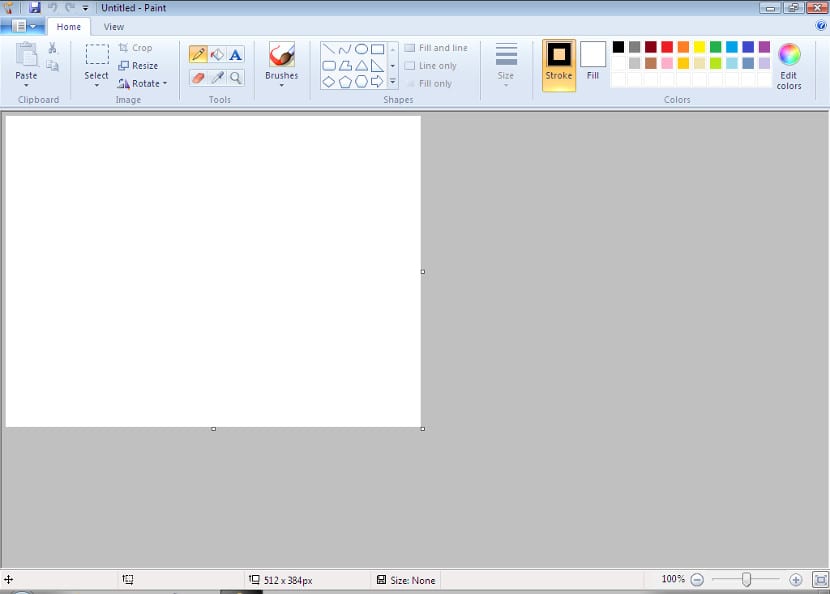
- CTRL + A: open een nieuwe lege afbeelding.
- CTRL + G: sla de huidige afbeelding op.
- CTRL + P: print de huidige afbeelding.
- F12: opslaan als.
- CTRL + Shift + E: voer de eigenschappen in van de afbeelding waaraan we werken.
- CTRL + V: plak elementen die we van het klembord hebben gekopieerd.
- CTRL + E: selecteer de hele afbeelding.
- CTRL + W: formaat van de foto wijzigen.
- CTRL + Shift + X: snijd de afbeelding bij zodat deze alleen het momenteel geselecteerde deel bevat.
- CTRL + Page Up: inzoomen.
- CTRL + Page Down: uitzoomen.
- F11: werk in de modus Volledig scherm.
- CTRL + R: activeert of deactiveert de weergave van de linialen.
- CTRL + D: activeert of deactiveert het raster dat over de afbeelding wordt geplaatst die in Paint is geladen.
Dankzij deze eenvoudige sneltoetsen wordt het gebruik van Paint op uw computer een stuk gemakkelijker . Aarzel dus niet om ze te gebruiken, want u zult ze ongetwijfeld nuttig en behulpzaam vinden.