

De netwerkinstellingen van Windows zijn zeer efficiënt en gebruiksvriendelijk, waardoor gebruikers gemakkelijk informatie kunnen bekijken of instellingen kunnen aanpassen. Net als in andere secties vereisen deze processen doorgaans slechts een paar muisklikken. Omdat de instellingen echter niet vaak worden gebruikt, kan het vinden van de juiste opties of opdrachten lastig zijn. Daarom bespreken we vandaag hoe u actieve netwerkverbindingen in Windows kunt bekijken. Hiermee kunt u de beschikbare interfaces, het verkeer dat ze verwerken en de betrokken applicaties zien.
Op deze manier is het een proces dat de moeite waard is om te weten of u werkt aan de netwerkconfiguratie van uw Windows-besturingssysteem.
Waarom moet ik actieve netwerkverbindingen in Windows zien?
Weten hoe je actieve netwerkverbindingen in Windows kunt bekijken is erg handig voor diverse doeleinden met betrekking tot zowel netwerkverkeer als netwerkinterfaces . Wat verkeer betreft, is het belangrijk om actieve verbindingen te zien, omdat we hiermee kunnen vaststellen of er verdachte programma's zijn die gegevens naar een onbekende server sturen. Als je verbinding zich bijvoorbeeld ongebruikelijk gedraagt, zoals een plotselinge vertraging, kunnen we achterhalen of de oorzaak malware is die bandbreedte verbruikt met gegevensoverdracht.
In Windows is er een sectie genaamd 'Netwerkverbindingen' waar je de netwerkadapters op je computer kunt zien . Dit is handig om te controleren of er adapters werken, IP- en DNS-adressen te configureren en ze te bekijken. Het is dan ook essentiële kennis voor elke gebruiker die zich bezighoudt met netwerkbeheer in Windows.
In die zin gaan we u de verschillende manieren laten zien die Windows biedt om de actieve netwerkverbindingen op de computer te zien.
Hoe actieve netwerkverbindingen te zien?
Het proces voor het bekijken van actieve netwerkverbindingen in Windows is opgedeeld in twee delen. Het eerste deel toont de beschikbare netwerkinterfaces en het tweede deel toont de programma's die netwerkverbindingen tot stand brengen tussen uw computer en externe servers.
Van het gedeelte Netwerkverbindingen
Windows heeft een sectie die speciaal is bedoeld voor het weergeven van de netwerkadapters die op de computer zijn aangesloten. Vanuit deze sectie kunt u alle bijbehorende informatie bekijken. Hiermee kunt u de IP- en DNS-adressen van de computer configureren en bekijken, evenals het MAC-adres van de netwerkhardware en de verzonden en ontvangen datapakketten in bytes.
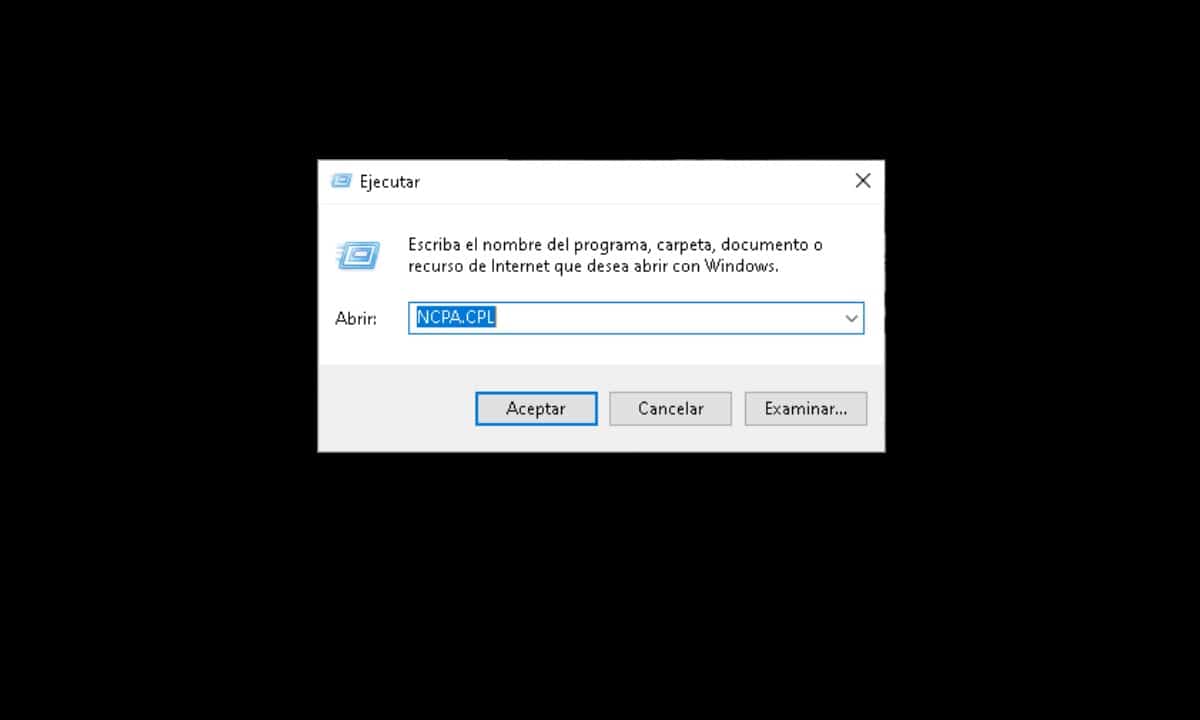
Toegang tot dit gedeelte is heel eenvoudig. Druk om te beginnen op de toetsencombinatie Windows+R. Er verschijnt een klein venster waarin u de volgende opdracht moet typen en op Enter moet drukken:
NCPA.CPL
Er wordt direct een venster geopend met de titel 'Netwerkverbindingen', waarin een reeks pictogrammen wordt weergegeven. Deze pictogrammen vertegenwoordigen de verschillende netwerkadapters op uw computer, van Wi-Fi tot Ethernet. Om informatie over elke adapter te bekijken, klikt u met de rechtermuisknop en selecteert u 'Status'.
Wat de configuratie van het netwerkapparaat betreft, moet u ondertussen op de optie " Eigenschappen " klikken.
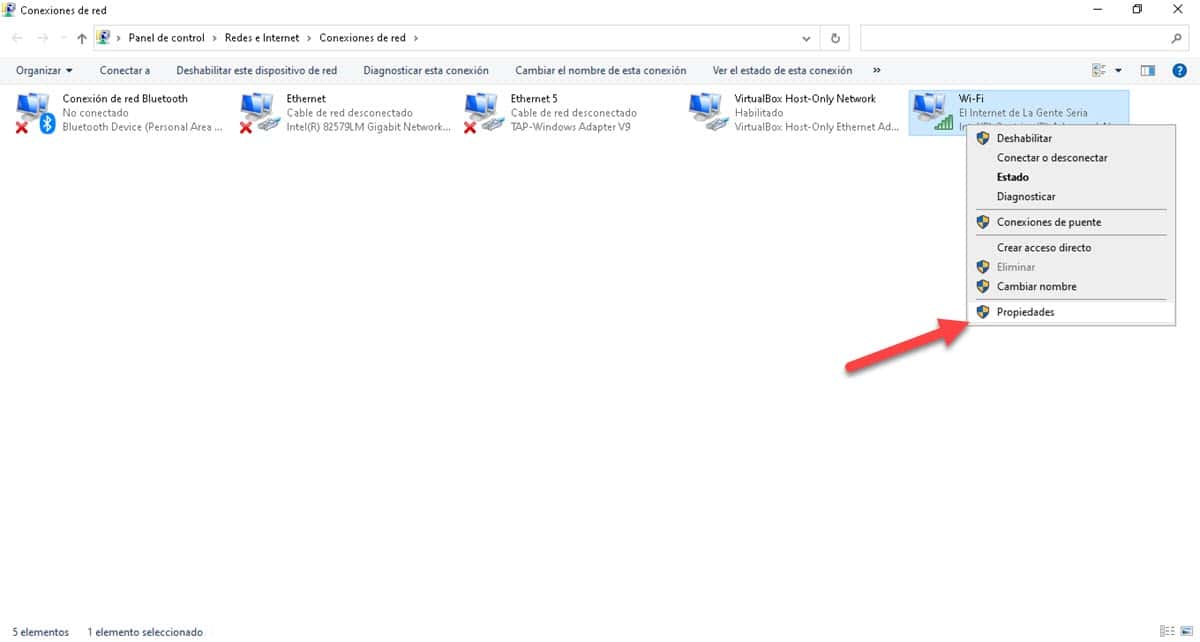
Het gedeelte 'Netwerkverbindingen' is belangrijk omdat we hiermee kunnen controleren of een netwerkinterface daadwerkelijk werkt. Als u bijvoorbeeld een wifi-adapter koopt en op uw computer aansluit, kunt u hier eenvoudig inloggen om te controleren of deze functioneert.
Vanaf de opdrachtprompt
Om de informatie die we met de vorige methode hebben verkregen aan te vullen, kunnen we de opdrachtinterpreter gebruiken. Daar kunnen we zien welke netwerkverbindingen er op onze computer worden gegenereerd. In het vorige gedeelte konden we het verkeer in bytes zien; hier kunnen we echter de details van dat verkeer bekijken, inclusief de herkomst en bestemming.
Om deze gegevens te bekijken, moeten we een opdrachtprompt met beheerdersrechten openen. Open hiervoor het Startmenu, typ CMD en klik op de optie 'Uitvoeren als beheerder' die aan de rechterkant verschijnt.
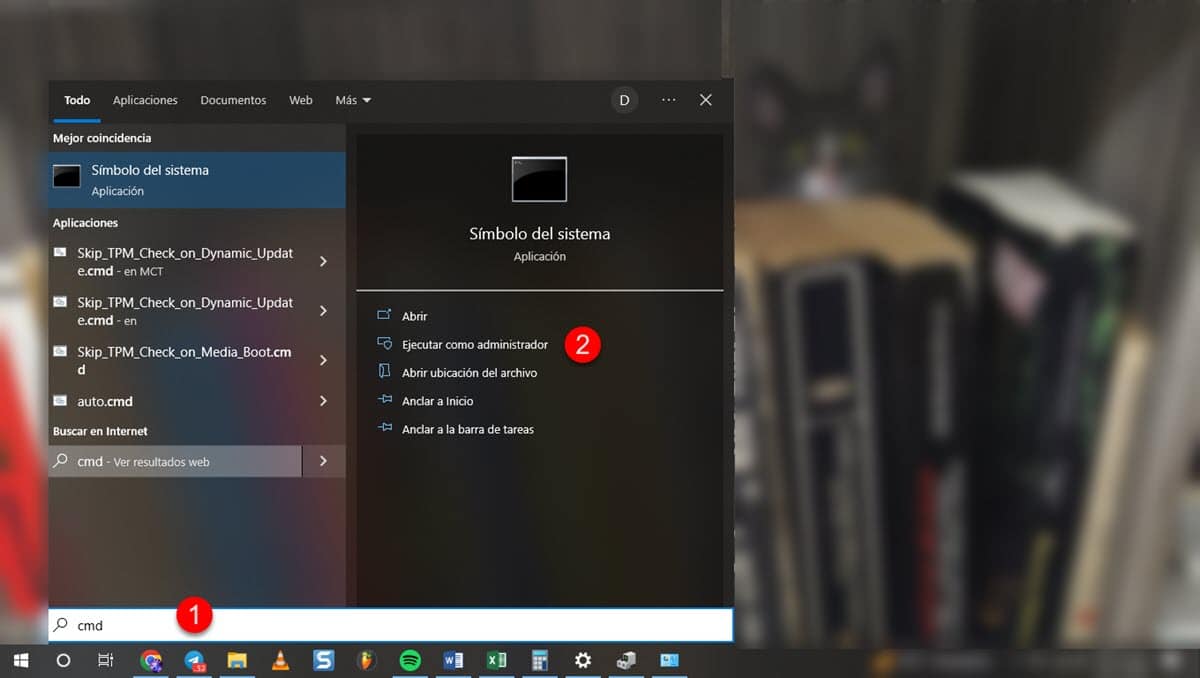
Wanneer het venster wordt weergegeven, voert u de volgende opdracht in en drukt u op Enter:
NETSTAT
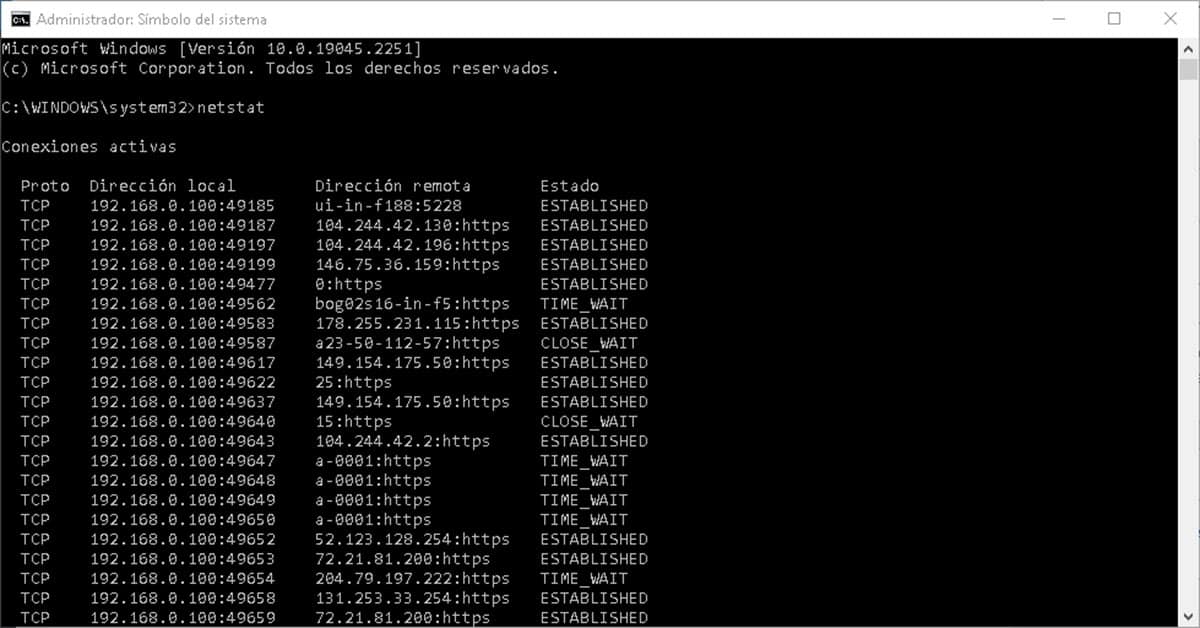
Binnen enkele seconden wordt een lijst gegenereerd met het lokale IP-adres, de gebruikte poort en het externe adres . Dit stelt ons in staat om te bepalen of een programma gegevens verzendt naar een externe, verdachte of onbekende server, op basis van de applicaties en programma's die we gebruiken.
Bovendien hebben we de mogelijkheid om een beter beeld te geven van de informatie die door de opdracht wordt weergegeven. Voer hiervoor het volgende in en druk op Enter:
NETSTAT-B
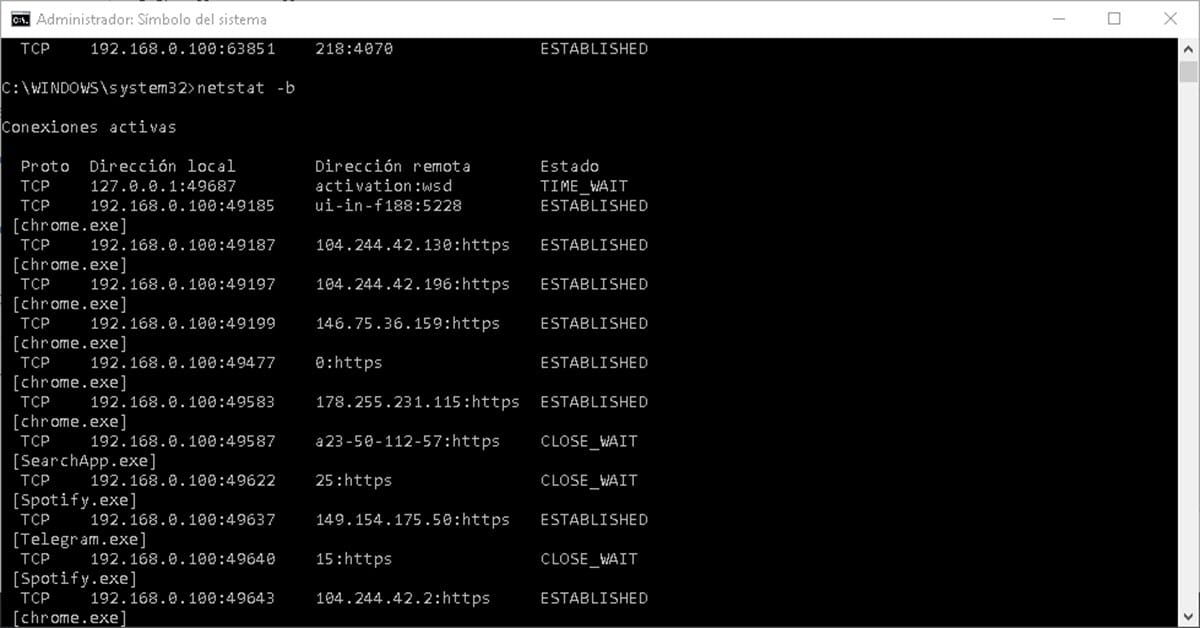
Hiermee wordt de lijst gerangschikt volgens de actieve programma's. Op deze manier kunt u de netwerkverbindingen zien die zijn gegenereerd door Chrome, Telegram en alle software die op uw computer draait.
Index