

Hoewel internetten voor iedereen toegankelijk is geworden, brengt het ook uitdagingen met zich mee. Veel elementen spelen een rol bij het browsen op het web, van de internetprovider en netwerkhardware tot de softwarecomponenten, waar we via de browser toegang toe krijgen . Elk element heeft zijn eigen kenmerken en kwetsbaarheden, en een duidelijk voorbeeld hiervan is een foutmelding die verschijnt wanneer je een website probeert te bezoeken. In dit artikel bespreken we specifiek hoe je de JavaScript: Void(0)-fout in Windows 10 kunt oplossen.
Deze fout treedt doorgaans op bij het bezoeken van bepaalde websites of het gebruik van webtools, waardoor de toegang tot de pagina en de bijbehorende bronnen wordt geblokkeerd. Daarom zullen we een probleemoplossingsproces starten om de oorzaak van de fout te achterhalen en deze zo snel mogelijk op te lossen.
Wat veroorzaakt de JavaScript: Void(0)-fout in Windows 10?
Als we het over voordelen hebben bij een systeemfout, dan is JavaScript: Void(0) een bijzonder interessant voorbeeld. In tegenstelling tot de verschillende foutmeldingen die we in Windows ontvangen, geeft deze foutmelding, wanneer JavaScript wordt genoemd, een duidelijke aanwijzing over wat er precies aan de hand is.
JavaScript is uitgegroeid tot een fundamentele taal voor het web en een uitstekende optie voor het creëren van interactieve content. Zelfs complete websites zijn gebaseerd op JavaScript, wat betekent dat moderne browsers deze taal kunnen interpreteren en uitvoeren binnen hun eigen omgeving. Daarom ligt de oorzaak van de betreffende fout in de interactie van de browser met JavaScript.
Om preciezer te zijn, het antwoord op het oplossen van de JavaScript-fout: Void(0) in Windows 10 is om op te lossen wat de correcte uitvoering van de JavaScript-code van de pagina of webservice blokkeert.
Javascript heeft geen relatie met Java
Voordat we ingaan op hoe je de foutmelding JavaScript:void(0) in Windows 10 kunt oplossen, is het belangrijk om te begrijpen dat JavaScript niets met Java te maken heeft. We vermelden dit omdat veel websites suggereren om Java te installeren of opnieuw te installeren als oplossing. Dit is echter tijdverspilling, aangezien de uitvoering van JavaScript in de browser volledig losstaat van Java.
JavaScript is een client-side taal, wat betekent dat het in de browser wordt uitgevoerd. Omdat het zo wijdverspreid is op het web, ondersteunen moderne browsers het standaard. Laten we daarom meteen de stappen bekijken om deze fout op te lossen.
Hoe repareer ik JavaScript:void(0) in Windows 10? Te volgen stappen
Controleer of JavaScript is ingeschakeld
Zoals eerder vermeld, houdt het oplossen van de JavaScript: void(0) fout in Windows 10 in dat we moeten achterhalen wat de JavaScript-uitvoering blokkeert. Ons probleemoplossingsproces begint met de eenvoudigste en gaat verder met de meest complexe problemen, dus de eerste stap is controleren of JavaScript is ingeschakeld in uw browser.
We gaan de stappen geven om het in Google Chrome te doen:
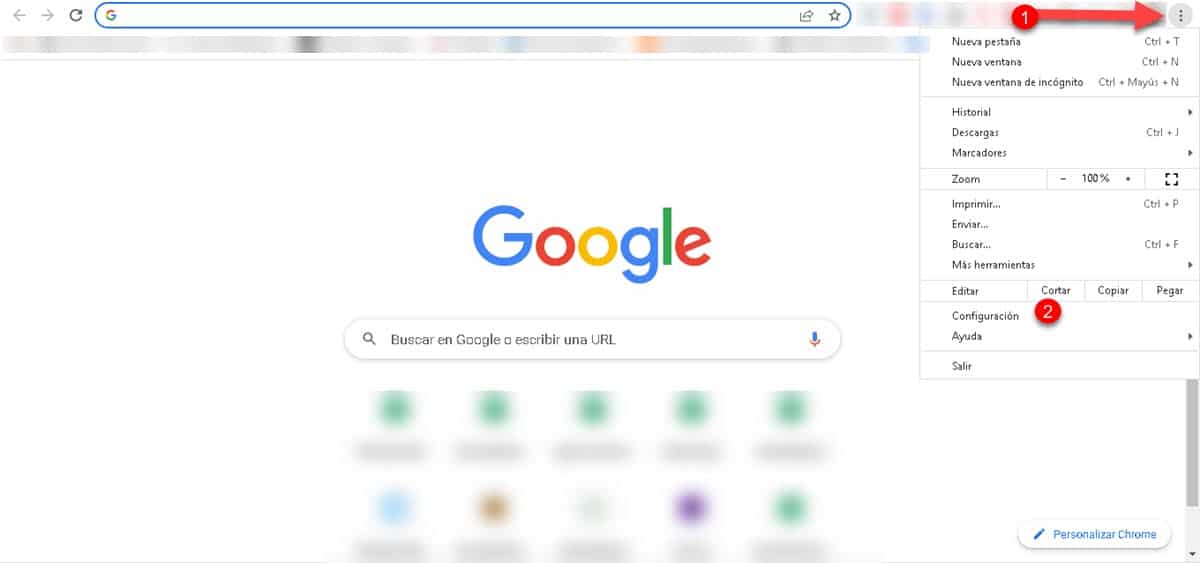
Open Chrome-instellingen: klik op het icoon van de 3 verticale stippen en voer vervolgens Instellingen in.
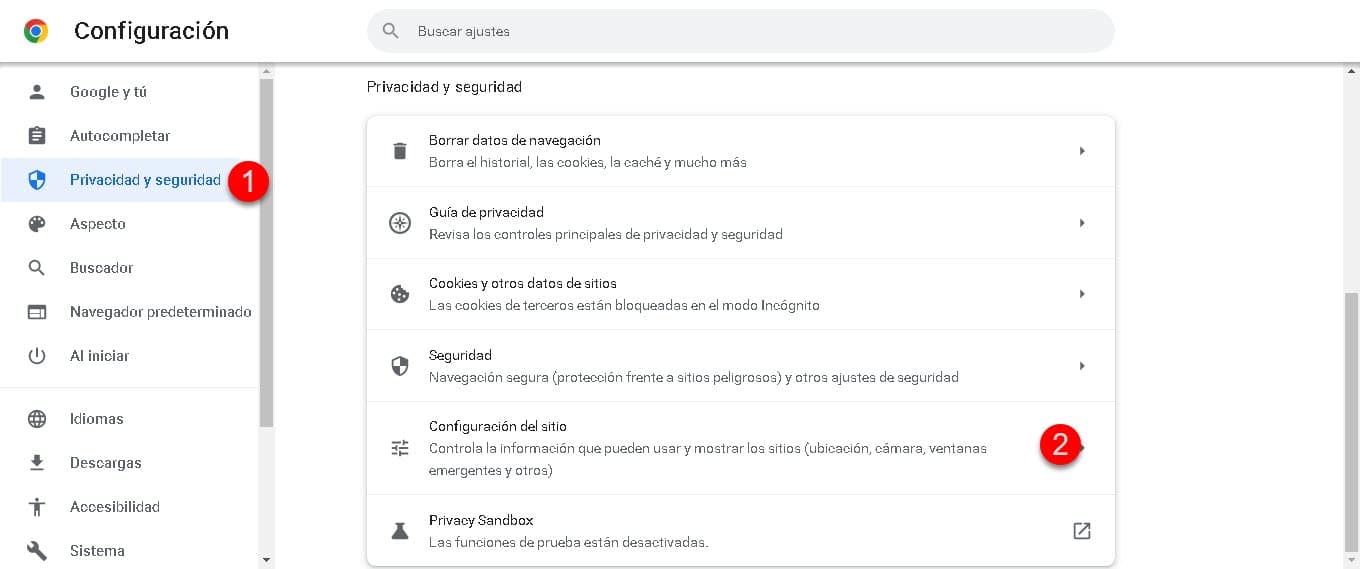
Ga naar het gedeelte ' Privacy en beveiliging '. Scroll vervolgens naar beneden en ga naar ' Site-instellingen '.
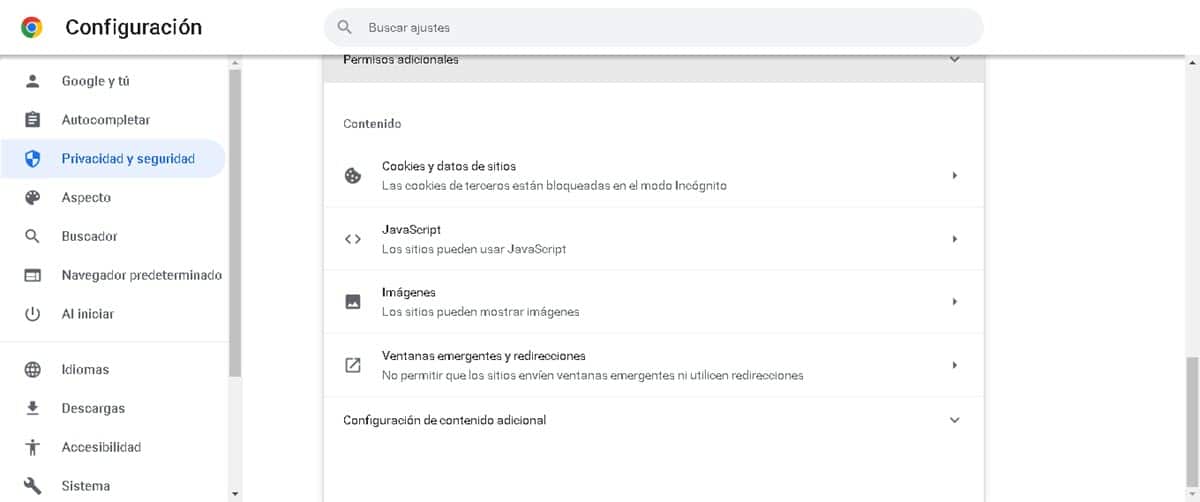
Scroll naar beneden naar het gedeelte 'Inhoud' en klik op de optie ' JavaScript '.
Selecteer de optie " Websites kunnen JavaScript gebruiken ".
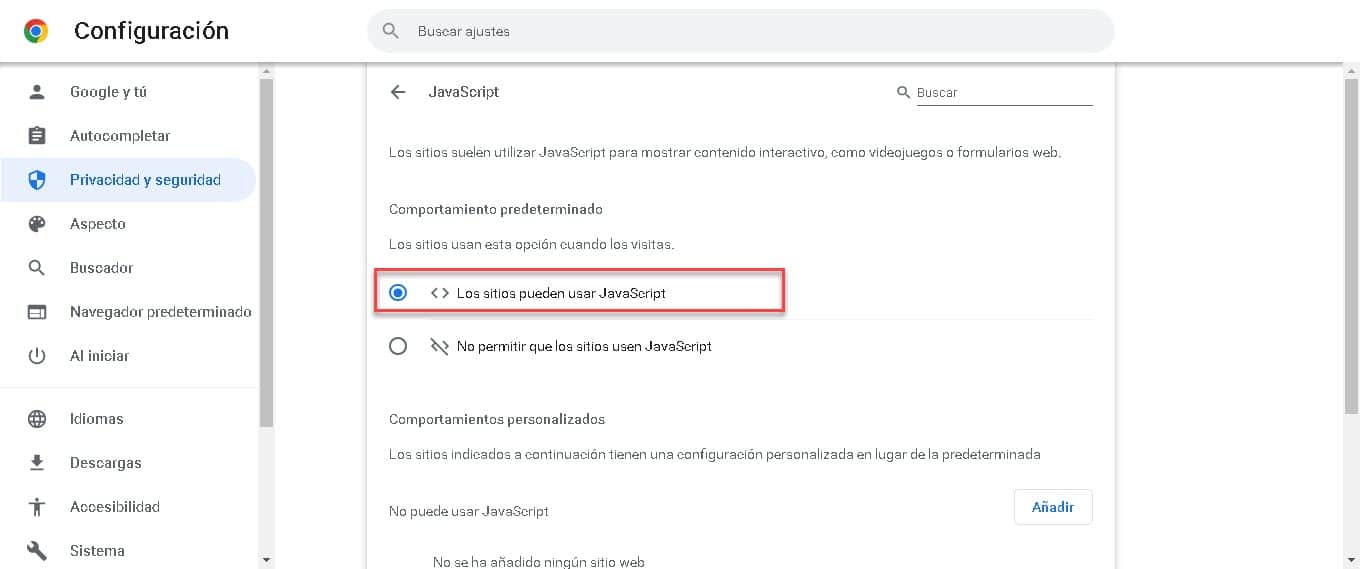
Op deze manier is Chrome klaar om elke website of tool uit te voeren die elementen bevat die op deze programmeertaal zijn gebaseerd.
Laadt de pagina opnieuw zonder de cache te omzeilen
Als JavaScript al was ingeschakeld, of als je het hebt ingeschakeld en het probleem blijft bestaan, is onze tweede stap het vernieuwen van de pagina, maar zonder de cache te wissen. Dit is het proberen waard, omdat de site na het inschakelen van JavaScript mogelijk nog steeds de foutmelding weergeeft vanwege gegevens die in de cache zijn opgeslagen. Het idee is dus om de site volledig opnieuw te laden om het gedrag te controleren.
Opgemerkt moet worden dat het niet nodig is dat we het proces van het verwijderen van de volledige browsercache uitvoeren. We kunnen de pagina verversen door deze weg te laten met de toetsencombinatie: Ctrl+F5.
Verwijder cookies die aan de site zijn gekoppeld
Net als in de vorige stap hoeft u niet alle cookies te verwijderen als u dat niet wilt. Het idee is om de pagina zo soepel mogelijk te laden, en als het overslaan van de cache niet werkt, kunnen we het proces verbeteren door de cookies die aan de site zijn gekoppeld te verwijderen.
Dit zijn de stappen voor Google Chrome:
Ga naar de Chrome-instellingen en klik vervolgens op ' Privacy en beveiliging '. Ga daarna naar ' Cookies en andere sitegegevens '.
Scroll naar beneden en klik op " Alle sitegegevens en machtigingen bekijken ".
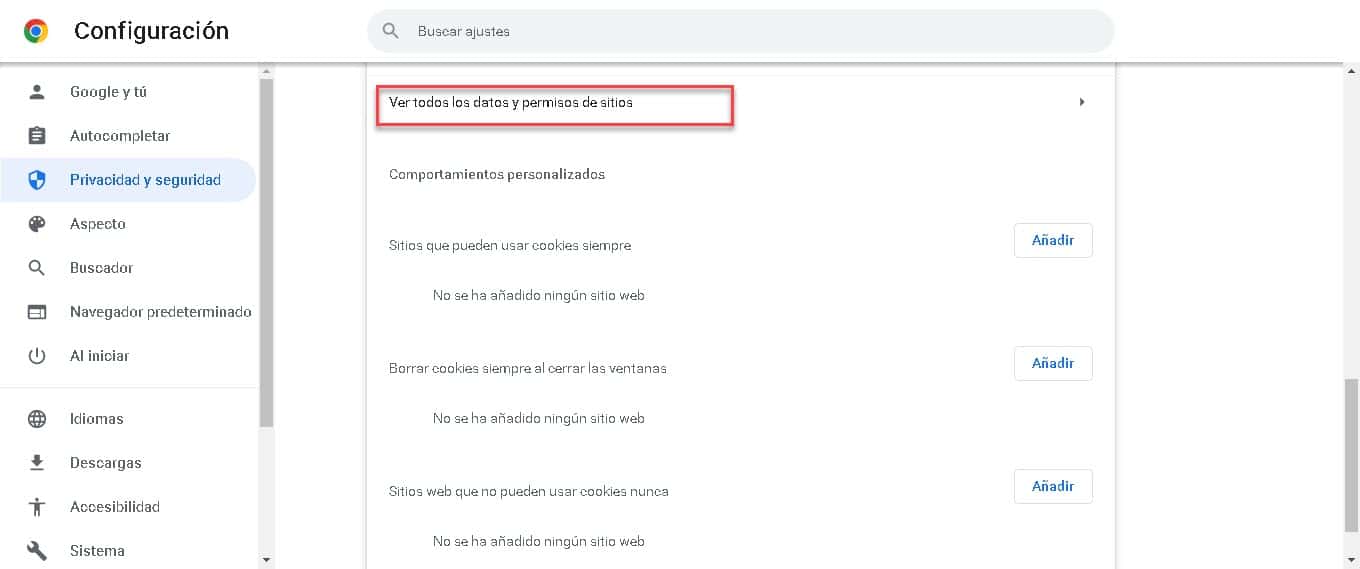
Gebruik de zoekbalk aan de rechterkant om de naam van de betreffende site in te voeren en deze in de lijst te laten weergeven.
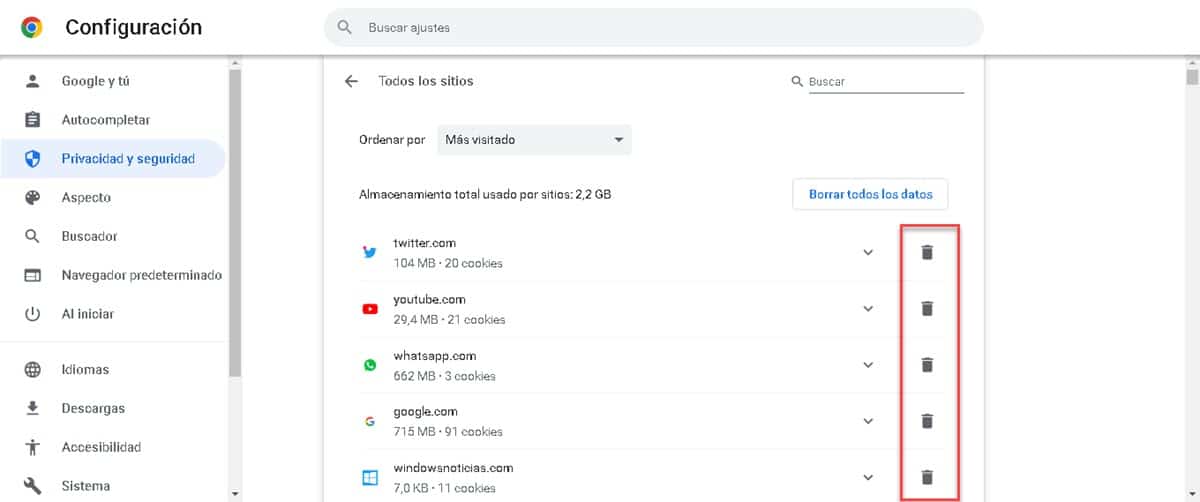
Klik op het prullenbakpictogram om cookies te verwijderen.
Sluit ten slotte de Chrome-instellingen af, ga naar de pagina die de fout veroorzaakt en laad deze opnieuw waarbij u de cache opnieuw omzeilt.
Schakel extensies uit
Als je na het volgen van bovenstaande stappen nog steeds de foutmelding JavaScript: void(0) krijgt bij het openen van bepaalde webpagina's, is er nog een mogelijke oplossing. Omdat dit probleem wordt veroorzaakt door iets dat de JavaScript-uitvoering verstoort, moeten we de extensies bekijken.
Extensies voeren code uit in onze browser en het is mogelijk dat sommige ervan conflicteren met JavaScript. Daarom zullen we in onze laatste test in dit proces alle extensies uitschakelen en controleren of de fout opnieuw verschijnt bij het openen van de pagina. Als het probleem is opgelost, kunnen we de extensies één voor één weer inschakelen totdat we de extensie vinden die het probleem veroorzaakt.
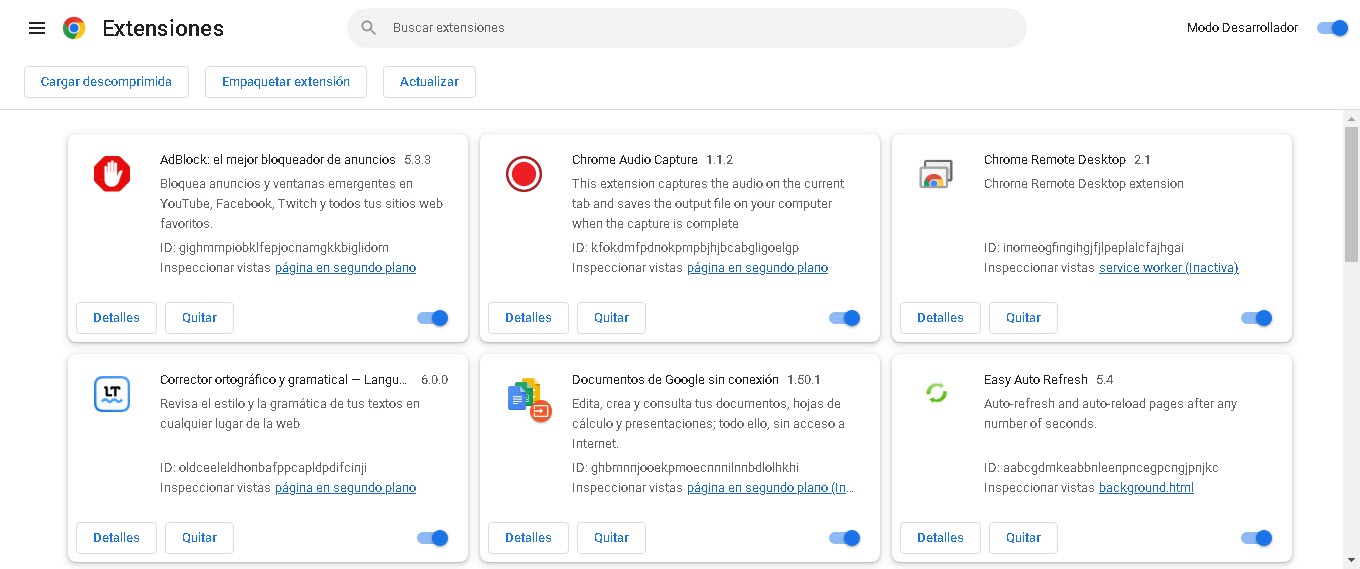
Om toegang te krijgen tot het gedeelte Extensies, hoeft u alleen chrome://extensions/ in de adresbalk in te voeren en op Enter te drukken. U wordt onmiddellijk naar het beheergebied voor plug-ins geleid waar u de optie ziet om plug-ins uit te schakelen.
Index