

Diavoorstellingen zijn al jaren een vast onderdeel van tentoonstellingen, lezingen en allerlei andere presentaties waarin we een onderwerp moeten behandelen. PowerPoint is hiervoor de meest gebruikte tool, hoewel er de laatste jaren een aantal interessante alternatieven zijn verschenen. Natuurlijk is de eerste software die in je opkomt bij het maken van dit soort content de tool van Microsoft; maar als we die om welke reden dan ook niet beschikbaar hebben, moeten we een alternatief vinden. Daarom laten we je vandaag zien hoe je een diavoorstelling maakt met Word, de tekstverwerker die deel uitmaakt van hetzelfde softwarepakket.
Misschien wist je niet dat Word uitkomst kan bieden als je snel een paar dia's wilt maken zonder PowerPoint, en we laten je hier zien hoe je dat eenvoudig kunt doen.
Kan Word diavoorstellingen maken?
Gezien het bovenstaande, is de eerste vraag die u zich waarschijnlijk stelde of Word daadwerkelijk dia's kan maken. Het antwoord is ja, want deze software kan titels en contouren verwerken en objecten invoegen om de afbeelding te illustreren. Als we Word echter voor deze taak gebruiken, moeten we ons er wel van bewust zijn dat we te maken hebben met een tekstverwerker, dus we hebben niet alle opties van een speciaal diaprogramma.
Dit betekent dat je geen animaties of overgangen hebt bij het wisselen tussen dia's. Ook is het waarschijnlijk dat het centreren van titels en het plaatsen van objecten op de gewenste locaties minder gemakkelijk zal zijn dan in PowerPoint. Zoals eerder vermeld, kan Word echter een redder in nood zijn voor het maken van eenvoudige dia's als je geen PowerPoint hebt.
Hieronder vertellen we u de stappen die u moet volgen om dit te bereiken en een eenvoudige presentatie te krijgen, maar met alle elementen om elke presentatie aan te vullen.
Hoe maak je een dia in Word?
Nadat de beperkingen van de tool duidelijk zijn, is het maken van een dia in Word een vrij eenvoudig proces dat niet al te veel complicaties zal opleveren.
Wijzig de oriëntatie van het document
Om te beginnen opent u Microsoft Word. Ga vervolgens naar het tabblad 'Pagina-indeling' . In dit gedeelte vindt u opties voor marges, oriëntatie, grootte en andere aspecten van de pagina waaraan u werkt.
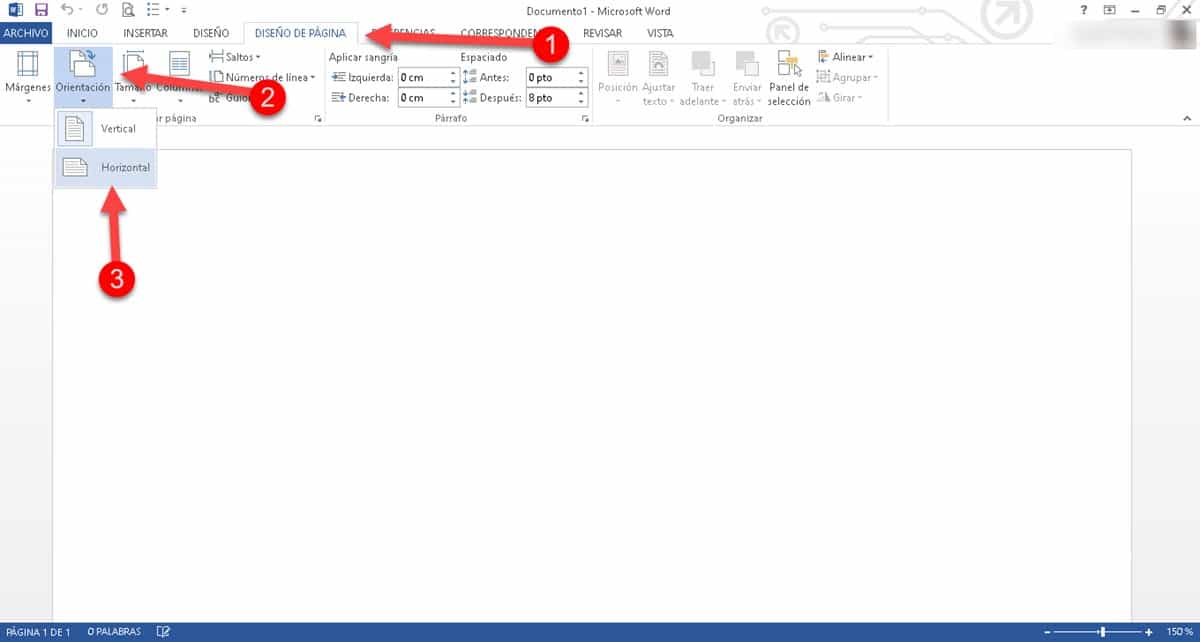
Ga naar 'Oriëntatie' en klik op het tabblad met de twee opties: portret en landschap. Selecteer de tweede optie . Dit is de belangrijkste functie van PowerPoint-dia's, dus we beginnen met het aanpassen van de oriëntatie.
dia formaat
Vervolgens gaan we aan de slag vanuit het tabblad 'Start', waar u toegang hebt tot alle instellingen voor het uiterlijk van de dia . Hier vindt u titels en ondertitels in verschillende stijlen, tekstuitlijning, lettergrootte en vele andere opmaakopties om uw dia er precies zo uit te laten zien als u voor ogen hebt.
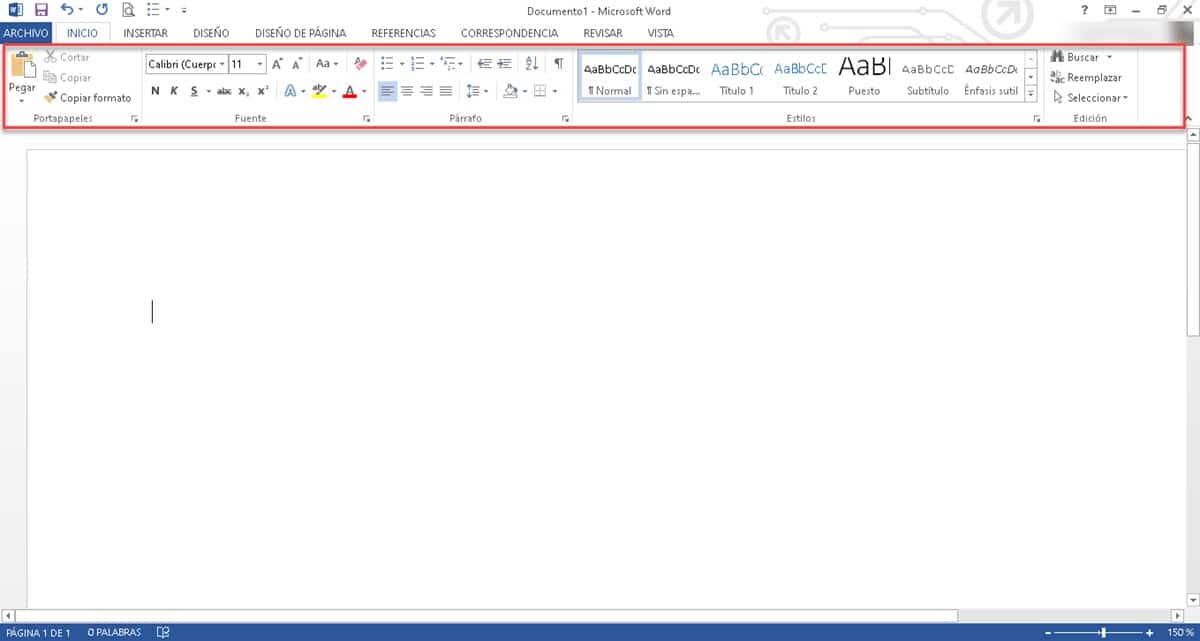
Een belangrijke tip op dit punt is om gecentreerde uitlijning te gebruiken, omdat hierdoor al uw inhoud in het midden van de pagina wordt geplaatst, net als bij een PowerPoint-dia.
elementen invoegen
Wie een dia in Word wil maken, moet weten dat je naast het aanpassen van de opmaak ook elementen kunt invoegen, wat erg handig is voor deze taak. Ga hiervoor naar het menu 'Invoegen' en je kunt tabellen, afbeeldingen, grafieken, vormen en zelfs video's en Wikipedia-artikelen toevoegen.
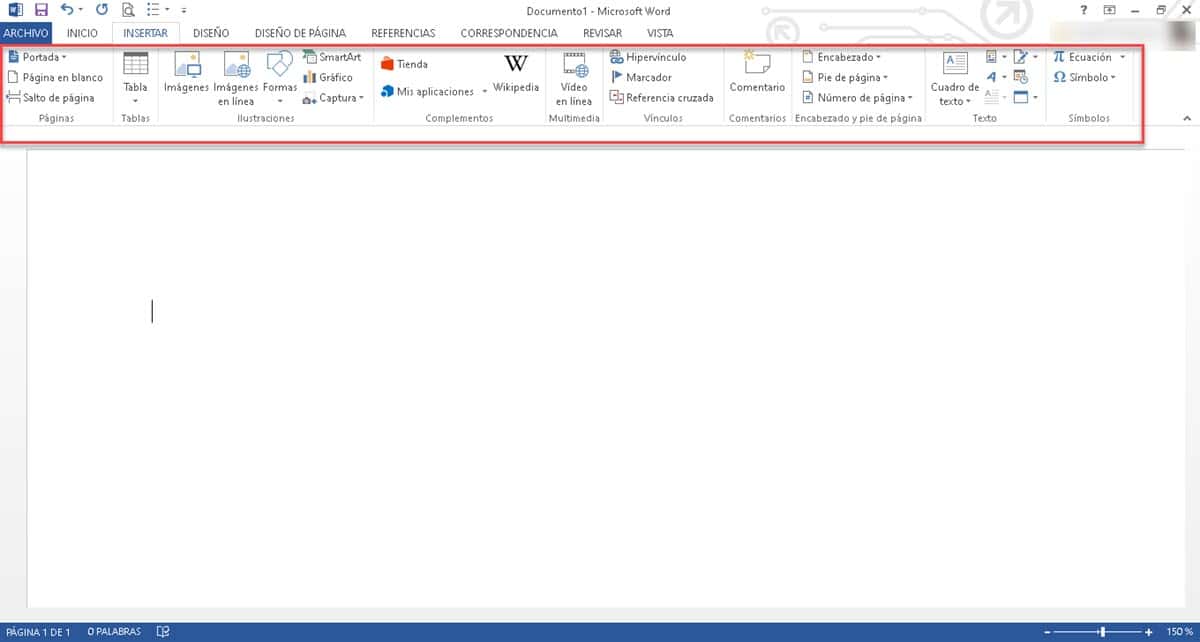
Word biedt zelfs de mogelijkheid om applicaties te koppelen, dus als wat je moet presenteren afhankelijk is van wat extra software, zou je de integratie kunnen proberen.
zie de glijbaan
Via de eerder genoemde tabbladen hebt u toegang tot alle opties die Word biedt voor het maken van dia's. Met voldoende tijd en creativiteit kunt u uitstekende resultaten behalen, ook al is het een tekstverwerker. Zodra u klaar bent met het maken van uw presentatie en het tijd is om deze te laten zien, moet u overschakelen naar een ander tabblad in het programma.
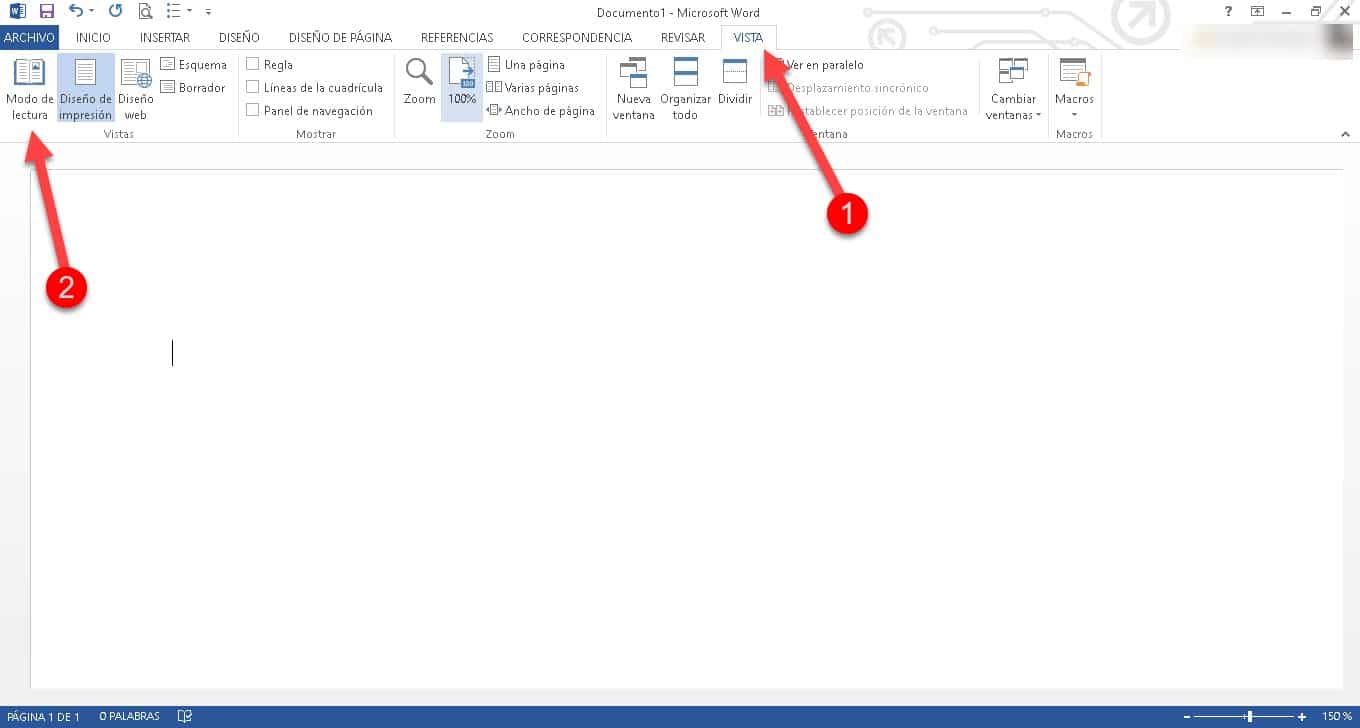
Deze keer richten we ons op het gedeelte 'Weergave', waar u kunt configureren hoe de werkruimte wordt weergegeven. In het gedeelte 'Weergaven', het eerste dat u van links naar rechts ziet, vindt u de verschillende beschikbare weergaveopties. De optie waarin we voor dit doel geïnteresseerd zijn, is 'Leesmodus'. Deze verwijdert de volledige werkbalk en toont alleen de inhoud die u hebt gemaakt.
In deze modus ziet u dat Word aan beide uiteinden van het document een pijl weergeeft, waarmee u naar de volgende of vorige dia kunt navigeren . Zo hoeft u niet langer te zoeken naar manieren om snel een presentatie te maken, inclusief registratie- en betalingsprocessen . Word biedt een reeks eenvoudige maar krachtige opties waarmee u een geweldig resultaat kunt bereiken dat aansluit bij het doel van uw presentatie.
Index