

OpenOffice is een van de softwarepakketten van kantoor Automatisering het meest gebruikt in de wereld. Een van de sleutels tot het succes is dat het gratis oplossingen biedt die vergelijkbaar zijn met die van het populaire Microsoft Office. Vandaag gaan we ons concentreren op een van de functies die het meest worden geëist door zijn
gebruikers: hoe maak je een schets in openoffice.
Het programma dat we voor deze taak gaan gebruiken is Calc , dat we al besproken hebben toen we alle onderdelen van de OpenOffice- suite doornamen . Dit programma is een zeer veelzijdig spreadsheetprogramma vol handige functies, vergelijkbaar met Microsoft Office Excel.
Het is belangrijk om te weten dat OpenOffice, in tegenstelling tot sommige betaalde programma's, bepaalde ingebouwde automatische functies mist. Een goed voorbeeld hiervan is het handmatig maken van een overzicht, organisatieschema of boomdiagram , figuur voor figuur en regel voor regel. Dat vereist wat geduld. De tips in dit artikel zullen je echter helpen om dit gemakkelijker te doen.
Werkbalk 'Tekenen'
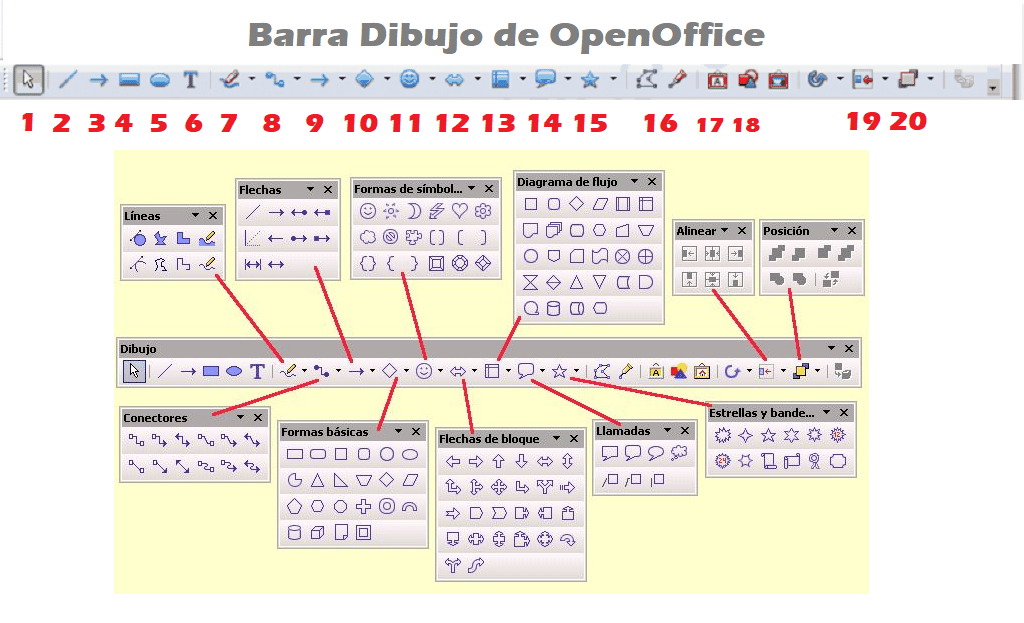
De eenvoudigste manier om een diagram te maken in OpenOffice is met behulp van de werkbalk 'Tekenen'. Hiermee kunt u vormen met tekst erin maken, evenals lijnen om verschillende elementen met elkaar te verbinden. Om deze tekenwerkbalk weer te geven of te verbergen, gaat u eerst naar het menu 'Beeld' en selecteert u vervolgens 'Werkbalken'.
In deze balk vindt u al deze opties (genummerd volgens het schema in de afbeelding hierboven):
- Selecteer een afbeelding of vorm.
- Teken lijnen.
- Pijl naar rechts invoegen.
- Teken rechthoeken.
- Teken ellipsen.
- Voeg een tekst in.
- Teken een vorm uit de vrije hand met de muis.
- Connectoren invoegen (meer opties in het vervolgkeuzemenu).
- Teken pijlen in verschillende richtingen.
- Basisvormen invoegen: cirkels, ruiten, vierkanten, enz.
- Pictogrammen en symbolen toevoegen.
- Pijlen in blokvorm invoegen.
- Stroomdiagramvormen invoegen.
- Oproepformulieren toevoegen.
- Stervormen invoegen.
- Activeer de punten om de vorm te kunnen wijzigen (in het geval van tekeningen gemaakt met het gereedschap uit de vrije hand).
- Voeg een Fontwork in.
- Toont het dialoogvenster voor het invoegen van een afbeelding.
- Op een rij zetten.
- Positie.
De tools zijn er; nu hoeven we alleen nog maar onze eigen creativiteit te gebruiken om wat we in gedachten hebben om te zetten in een diagram. Het lijkt misschien in eerste instantie wat ingewikkeld, maar zodra we vertrouwd zijn met elk van deze methoden en weten hoe we alle opties moeten gebruiken, wordt het proces heel eenvoudig.
Voorbeeld van een schema gemaakt in OpenOffice

Laten we een praktisch voorbeeld bekijken, dat altijd illustratiever is. Dit is hoe we op een eenvoudige en ongecompliceerde manier een schema in OpenOffice kunnen maken:
Eerste stap: teken een schets
Het is altijd een goed idee om een kleine schets op papier te maken om je idee grafisch vorm te geven. In Draw kun je de pagina instellen als een raster met hulplijnen. Vervolgens bepaal je de niveaus en plaats je vormen op deze hulplijnen.
Het hierboven getoonde visuele voorbeeld is een heel eenvoudig basisorganigram, met rechthoekige vakken en een regelmatige en eenvoudige lay-out. Niet te uitgebreid, maar perfect om het proces uit te leggen.
Wanneer we het "skelet" van het schema klaar hebben, zullen we het vullen met de informatie.
Tweede stap: geef inhoud aan de omtrek
We zullen de tekst invoegen die overeenkomt met elk van de vakken of vormen waaruit het schema bestaat. Het is mogelijk dat het in sommige gevallen nodig is om de lengte van de tekst of de grootte van het vak of de vorm waarin deze staat te wijzigen. Het is ook de tijd om de verschillende elementen te relateren met behulp van pijlen (hoewel connectoren altijd beter zijn).
Ten slotte zullen we de meer esthetische aspecten afronden, hoewel deze ook belangrijk zijn, omdat ze helpen om het idee of de betekenis van het ontwerp over te brengen: de achtergrond, de dikte van de lijnen van de vormen, de vulkleuren, de lettertypen en kleuren van de tekst, enzovoort.
Conclusie
Het eindresultaat van ons diagram hangt af van de aard ervan, maar ook van de tijd en creativiteit die we eraan besteden. Leren diagrammen te maken in OpenOffice biedt ons een belangrijk hulpmiddel dat we kunnen gebruiken in academische, professionele en zelfs persoonlijke contexten.
Index