

Het wijzigen van je wifi-wachtwoord is belangrijk , vooral als iemand toegang heeft gehad tot je netwerk . Zo zorg je ervoor dat je netwerk weer veilig is en beschermd tegen ongeautoriseerde verbindingen. Je kunt daarom zowel de netwerknaam als het wachtwoord wijzigen. Dit kan eenvoudig via je computer. Hieronder leggen we de stappen uit die je moet volgen.
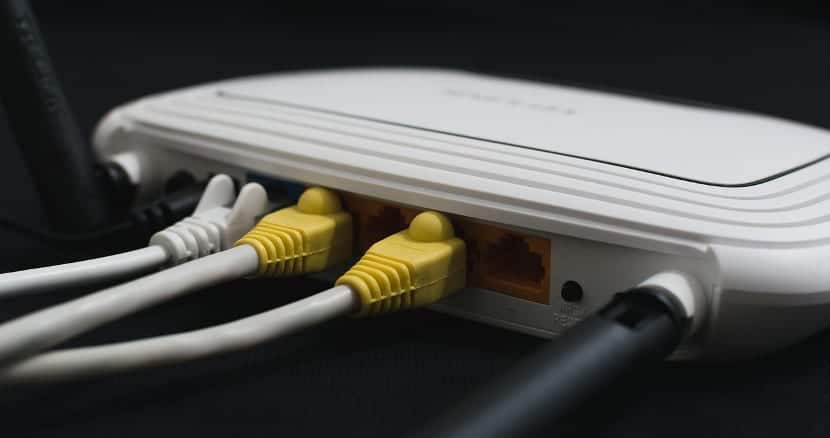
Er kunnen momenten zijn waarop we dit willen doen, bijvoorbeeld om de beveiliging van ons wifi-netwerk thuis te verbeteren. Het hele proces verloopt via toegang tot onze wifi-router . De stappen zijn niet ingewikkeld. We leggen ze hieronder uit.
De meeste routers hebben hetzelfde toegangsadres. In de overgrote meerderheid van de gevallen moet u 192.168.1.1 in uw webbrowser invoeren . Hoewel dit voor sommige modellen anders kan zijn, komt dit zelden voor. Als u zeker wilt zijn, staat het adres meestal op de router zelf vermeld. De eerste stap is echter om dit adres in de webbrowser van uw computer te plakken en in te loggen.
Vervolgens moet u meestal uw gebruikersnaam en wachtwoord invoeren . Deze gegevens staan doorgaans op uw wifi-router en zijn meestal hetzelfde als uw netwerkinstellingen, dus u zou geen problemen moeten ondervinden om ze te openen. Als u ze niet weet of er geen toegang toe hebt, kunt u contact opnemen met uw internetprovider. Zij kunnen u deze informatie verstrekken, zodat u uw wifi-wachtwoord kunt blijven wijzigen. Mogelijk kunnen zij het wachtwoord zelfs voor u wijzigen.
Zodra we deze informatie hebben ingevoerd, komen we in het menu waar we alles naar wens kunnen configureren met betrekking tot onze router. Hier hebben we toegang tot allerlei functies, zodat we veel aspecten kunnen aanpassen. Maar waar we hier in geïnteresseerd zijn, is het wijzigen van het wachtwoord , en mogelijk ook de naam voor sommige gebruikers. De meeste routers hebben een instellingenmenu waar je een nieuw wachtwoord kunt aanmaken.
Hoewel het afhangt van de wifi-router en de internetprovider, kunnen er op dat moment meer of minder opties op het scherm te zien zijn. Het kan bijvoorbeeld in een instellingenmenu staan. Sommige routers hebben een beveiligingsmenu waar je eenvoudig een nieuw wachtwoord voor je router kunt instellen. Weer andere hebben een eigen menu om het wachtwoord te wijzigen. Er zijn veel opties, maar ze zijn niet moeilijk te vinden. Het belangrijkste is dat je een veilig wachtwoord kiest dat niet makkelijk te kraken is . Het moet dus aan bepaalde eisen voldoen.
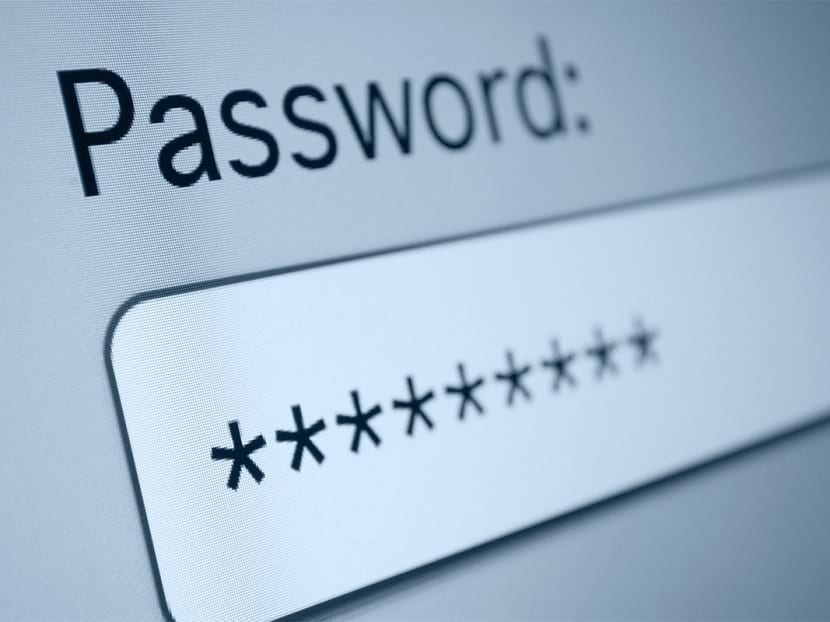
In dit opzicht moet aan bepaalde aspecten worden voldaan . Het wachtwoord moet bijvoorbeeld lang genoeg zijn om zowel hoofdletters als kleine letters, en ook enkele cijfers en symbolen te bevatten. Sommige letters kunnen altijd door cijfers worden vervangen. Een veelgebruikte truc die goed werkt, is het gebruik van de letter Ñ in dit soort wachtwoorden. Dit verhoogt de beveiliging aanzienlijk op een zeer eenvoudige manier. Het is dus een truc om altijd in gedachten te houden.
Om je wifi-wachtwoord te wijzigen, moet je meestal eerst je oude wachtwoord invoeren, gevolgd door je nieuwe wachtwoord . Je wordt vervolgens gevraagd het nieuwe wachtwoord een tweede keer te bevestigen om er zeker van te zijn dat de wijzigingen op je router worden toegepast. Zodra je dit hebt gedaan, is het nieuwe wachtwoord officieel. Elk apparaat dat probeert verbinding te maken, kan dit niet meer doen vanwege het nieuwe wachtwoord.
Het proces zelf is niet ingewikkeld. Mocht u zich er echter niet klaar voor voelen, dan kunt u altijd de operator bellen . Zij kunnen uw wachtwoord wijzigen in een wachtwoord dat u zelf opgeeft, of een willekeurig wachtwoord voor u genereren. Deze optie is dus ook beschikbaar als u het proces liever niet zelf uitvoert.