

Het is zeer waarschijnlijk dat u op een gegeven moment een webpagina wilt opslaan . U hebt iets interessants gezien en wilt het bewaren, voor het geval de website wordt verwijderd. Bij het opslaan van een webpagina hebben we verschillende opties, maar opslaan als PDF is erg handig, omdat dit een formaat is waarmee we vaak werken in Windows.
Het is mogelijk om een webpagina als PDF op te slaan . Daarvoor hebben we echter wel een aantal hulpmiddelen nodig. De eenvoudigste manier is om een Google Chrome-extensie te gebruiken.
Als we naar de Google Chrome-extensiewinkel gaan, vinden we verschillende opties. Een bijzonder handige optie is 'Opslaan als PDF'. Het is een gebruiksvriendelijke extensie waarmee je elke webpagina die je bezoekt kunt opslaan als PDF.
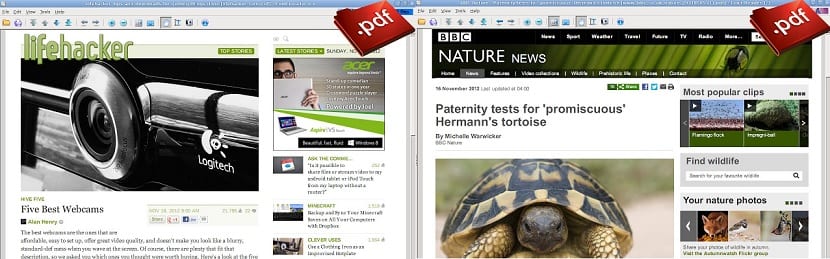
Als je het wilt gebruiken, kun je het via deze link downloaden naar je browser . Na de installatie kun je webpagina's eenvoudig in dit formaat opslaan, het kost slechts een paar stappen.
Wanneer je een webpagina als pdf wilt opslaan, klik je op het extensie-icoon . Je vindt dit in de rechterbovenhoek van je scherm. Hiermee krijg je de optie om de webpagina op te slaan. Klik op deze knop en het proces start.
Binnen enkele seconden hebben we het in dit formaat op onze computer staan. We kunnen het openen wanneer we maar willen en het lezen of raadplegen. Dit kan handig zijn voor projecten, omdat toegang tot de PDF handiger is dan het openen in een browser, en er op dat moment geen internetverbinding nodig is.