

Om georganiseerd te blijven, is het handig om een tool te gebruiken waarmee je je afspraken en evenementen goed kunt plannen. Google Calendar is een uitstekende optie , omdat je hiermee een helder overzicht van je evenementen behoudt. Bovendien kun je je eigen evenementen aanmaken, zoals afspraken of interviews met anderen, wat handig is in een werkomgeving.
Als je Google Agenda op deze manier gebruikt, is het dus belangrijk om te weten hoe je een evenement kunt delen. We kunnen een evenement of afspraak met iemand aanmaken en door dat evenement te delen, zorgen we ervoor dat die persoon de informatie heeft. Google Agenda biedt ons deze mogelijkheid dankzij de deelfunctie.
De stappen zijn vrij eenvoudig. Eerst moet je Google Agenda openen , wat je kunt doen via deze link . Je komt dan terecht in de agenda die aan je Google-account is gekoppeld. Mogelijk staan er al afspraken of evenementen in je agenda. Maar als je wilt, kun je een nieuwe aanmaken als je er nog geen hebt.
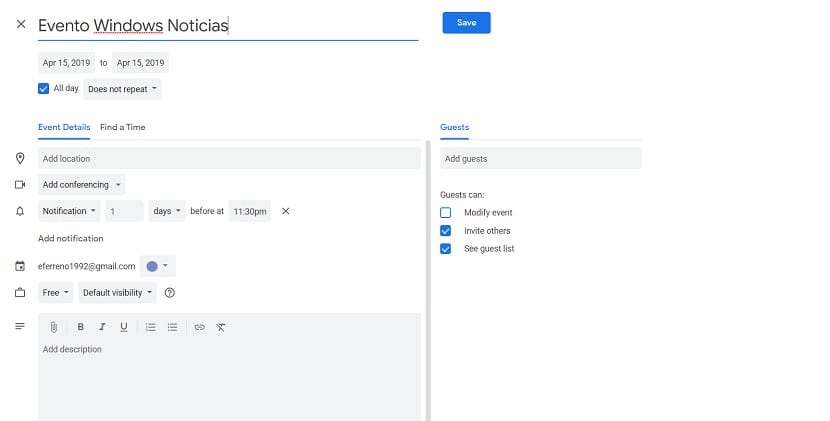
Klik eenvoudig op een dag in de kalender om een evenement aan te maken . Je kunt het een naam geven en details toevoegen zoals de tijd en locatie. Zo zijn alle evenementgegevens altijd beschikbaar. Je kunt meer informatie bekijken door op 'Meer opties' te klikken, zoals in de afbeelding hierboven te zien is. Zodra het evenement is aangemaakt, kun je het op elk gewenst moment met anderen delen.
In het bovenste venster zien we aan de rechterkant van het scherm al een optie die ons interesseert: 'Gasten' . Daaronder toont Google Agenda een vak waarin we de namen kunnen invullen van de mensen met wie we deze specifieke gebeurtenis willen delen. Hiervoor moeten we hun e-mailadressen in het veld invullen, waarna er opties verschijnen. Dit zijn waarschijnlijk mensen met wie we al via e-mail contact hebben, dus het is een kwestie van hun namen uit de lijst selecteren.
We kunnen zoveel mensen uitnodigen als we willen voor deze Google Agenda-afspraak. We hebben ook een aantal configuratieopties. We kunnen deze mensen toestaan om wijzigingen aan te brengen in de afspraak of niet. We kunnen ook bepalen of ze andere mensen mogen uitnodigen, of dat ze de lijst met uitgenodigde gasten kunnen zien. Dit zijn drie opties waaruit we kunnen kiezen door simpelweg het bijbehorende vakje in de lijst aan of uit te vinken.

Op deze manier hoeven we, nadat we de mensen die we willen uitnodigen hebben gekozen en hebben bepaald wat ze wel en niet mogen doen, alleen maar op de blauwe knop te klikken om de wijzigingen op te slaan. Google Agenda vraagt vervolgens of we een e-mailuitnodiging willen sturen naar de uitgenodigde personen, zodat ze deze in hun Gmail-account ontvangen. We klikken op 'Verzenden' zodat ze het bericht in hun inbox ontvangen. Zo hebben ze de uitnodiging direct in hun Gmail-inbox staan en kunnen ze de evenementinformatie die we hebben gedeeld bekijken.
Het is zonder twijfel een geweldige manier om een afspraak of evenement met vrienden te organiseren . Je hebt alle informatie op één plek, zodat iedereen er gemakkelijk toegang toe heeft. Google Agenda is daarom een goede manier om je agenda georganiseerd te houden, vooral als je afspraken met vrienden plant. Het is heel eenvoudig te gebruiken; je kunt er altijd en overal toegang toe krijgen via je Google-account.