

Het is zeer waarschijnlijk dat je op een gegeven moment de omgekeerde afbeeldingszoekfunctie van Google wilt of nodig hebt . Deze methode is ontworpen om een foto te vinden die hetzelfde is als, of lijkt op, een foto die je al hebt of hebt gevonden. Het wordt gepresenteerd als een zeer nuttige functie voor gebruikers, maar niet iedereen weet hoe het werkt.
Daarom laten we je zien hoe je deze functie in Google kunt gebruiken . Zo kun je, als je een specifieke foto in een ander formaat zoekt of om welke reden dan ook naar vergelijkbare foto's zoekt, deze heel gemakkelijk vinden met deze functie.
Bij het gebruik van een omgekeerde beeldzoekfunctie hebben we verschillende opties . We kunnen de referentiefoto vanaf onze computer uploaden, als we die al hebben. Als alternatief kunnen we de URL van een website gebruiken; dat is dan de afbeelding die we voor dit doel nodig hebben. Beide opties zijn in dit geval even geldig.

Omgekeerd zoeken in Google Foto's
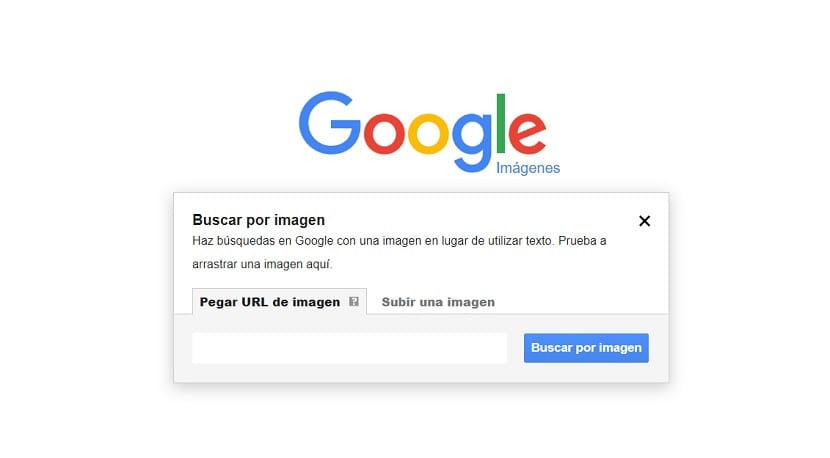
Het eerste wat we moeten doen, is naar Google Afbeeldingen gaan. Dat kan door hun website te bezoeken of door op 'Afbeeldingen' bovenaan de zoekresultatenpagina te klikken; beide opties leiden ons erheen. Eenmaal op Google Afbeeldingen moeten we de optie 'Zoeken op afbeelding' gebruiken , wat we doen door op het camera-icoon te klikken.
Nu hebben we toegang tot het gedeelte voor omgekeerd zoeken naar afbeeldingen. De eerste stap is dat we gevraagd worden welke afbeelding we als referentie willen gebruiken om vergelijkbare foto's te vinden. Zoals hierboven vermeld, kunnen we hiervoor twee methoden gebruiken: we kunnen een foto rechtstreeks vanaf onze computer uploaden, of als we die foto niet hebben, kunnen we de URL invoeren van een foto die we gezien hebben en die we willen gebruiken. We kiezen een methode en klikken vervolgens op 'Zoeken op afbeelding ', de tekst die op de blauwe knop wordt weergegeven.
Dus Google gaat ons in dit geval de zoekresultaten laten zien. Het eerste dat we in het bovenste gedeelte zullen zien, is de afbeelding die we in dit geval hebben geüpload, samen met een tekst die volgens de zoekmachine de tekst is die bij het zoeken naar dit woord hoort. Deze tekst is in veel gevallen iets mis, dus hecht er niet te veel belang aan. We kunnen zien dat je een tabel ziet met vergelijkbare afbeeldingen, naast enkele pagina's die de foto hebben gebruikt die je hebt geüpload, als die er in dit geval waren.
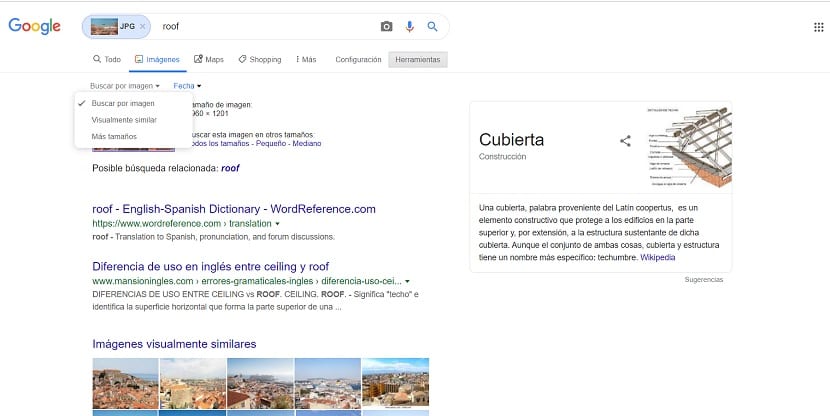
Als je op de knop 'Gereedschap' in de rechterbovenhoek klikt, krijg je een klein menu te zien. Met dit menu kun je je Google-zoekopdracht verder aanpassen of verfijnen, zodat je relevantere resultaten vindt. Je hebt twee opties: Zoeken op afbeelding en Zoeken op datum. Met de eerste optie kun je het zoektype kiezen: wil je precies dezelfde foto vinden of afbeeldingen die gerelateerd zijn aan de foto die je hebt geüpload?
Met de datumoptie kunnen we de leeftijd van de foto's waarnaar we zoeken beter bepalen of selecteren . Misschien bent u op zoek naar iets heel recents, dan kunt u de gewenste periode opgeven uit de verschillende opties die Google biedt, of zelfs een aangepast bereik kiezen. Op deze manier wordt de zoekopdracht altijd gepersonaliseerd en kunnen we de resultaten vinden die het beste aansluiten bij wat we in dit specifieke geval zoeken.