

Als je steeds vergeet de Prullenbak in Windows 10 leeg te maken, gebruik dan deze handleiding. Hiermee worden alle ongewenste bestanden automatisch van je computer verwijderd. Het is de beste manier om een van de meest iconische functies van Windows te vergeten.
De meeste mensen weten dat een verwijderd bestand direct naar de prullenbak gaat, wat betekent dat het bestand nog steeds waardevolle ruimte inneemt die voor andere doeleinden gebruikt zou kunnen worden. Dus als we vergeten het bestand regelmatig te verwijderen, kunnen er gigabytes aan verouderde informatie in de prullenbak blijven staan.
Hoewel er verschillende manieren zijn om de Prullenbak in Windows 10 te configureren , beschrijft deze handleiding de stappen om deze automatisch te legen met behulp van Taakplanner. Dit helpt je om schijfruimte te optimaliseren en geeft je de tijd om verwijderde bestanden terug te halen.
Hoe de prullenbak automatisch te legen
- Klik op start en voer de zoekopdracht uit naar Taakplanner en druk op enter (je kunt ook zoeken in Cortana)
- We klikken met de rechtermuisknop op «Taakplannerbibliotheek»En maak een nieuwe map
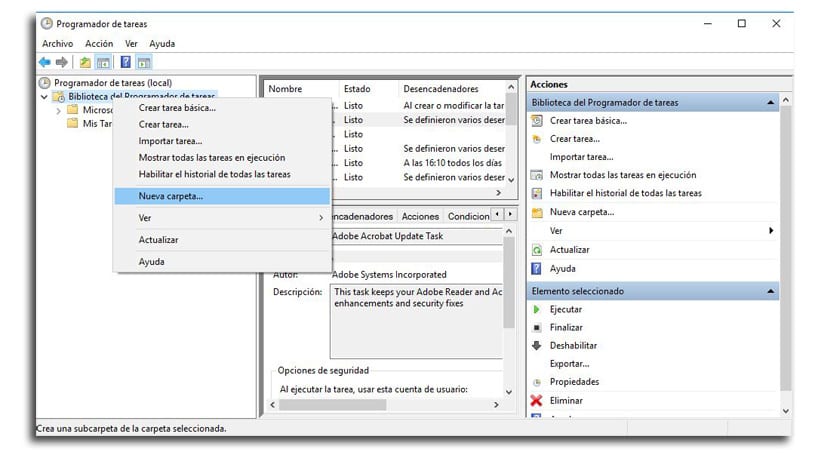
- Je moet het een naam geven «Mijn taken»Of iets dat het beschrijft (dit wordt gedaan om uw taken georganiseerd en gescheiden van het systeem te houden)
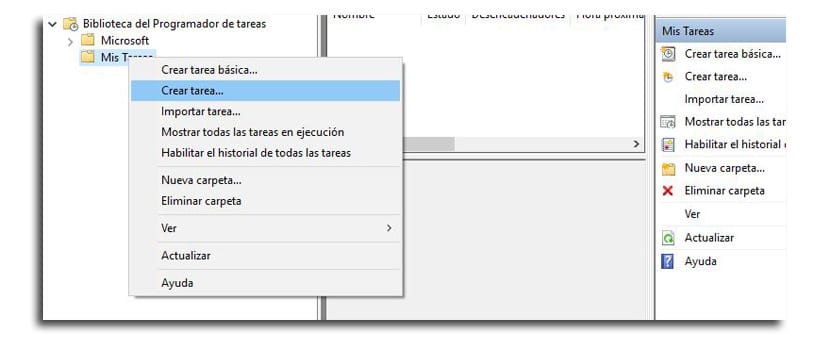
- We klikken met de rechtermuisknop op de nieuwe aangemaakte map en selecteren «Taak maken«
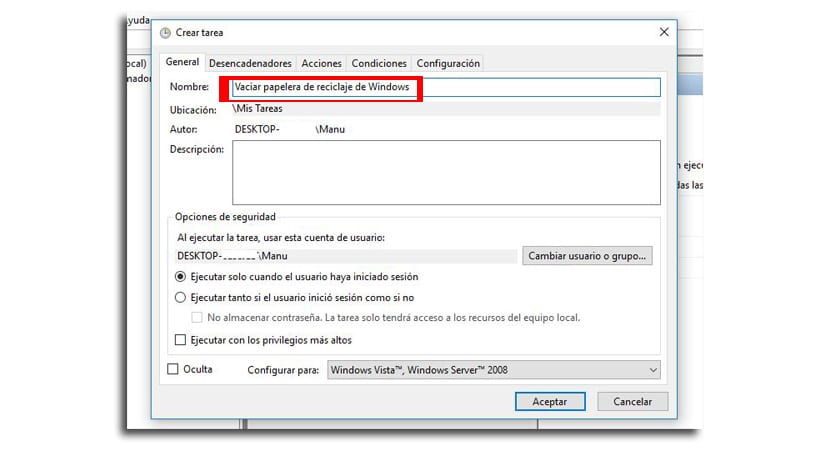
- Bij de tab Algemeenintroduceren we de naam van de taak, zoals "Maak de Windows-prullenbak leeg"
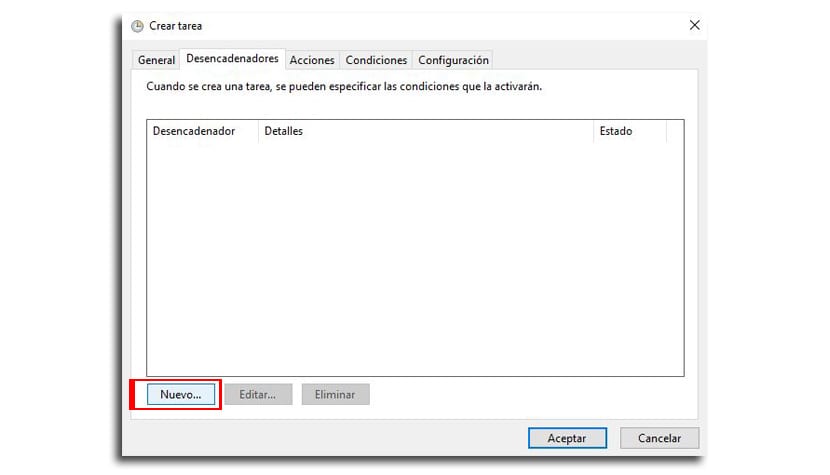
- Bij de tab Triggers, klikken we op nieuw om een actie te maken die de taak activeert
- We selecteren en configureren «Volgens een schema«, Maar u kunt kiezen tussen de verschillende triggers
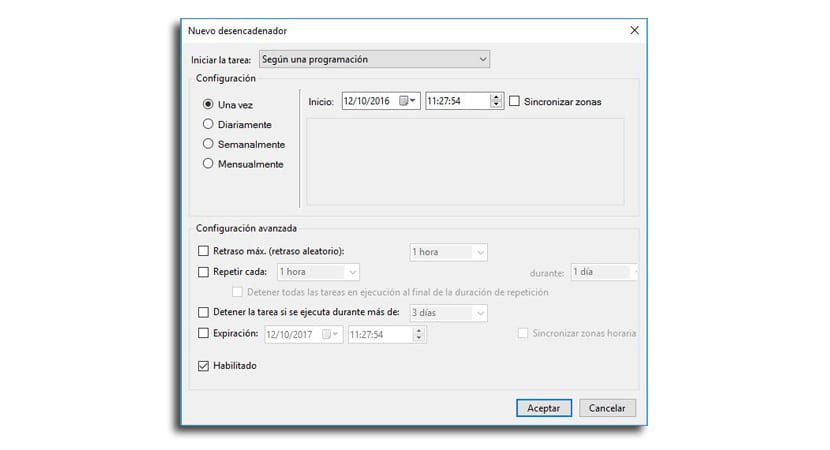
- Als we "Volgens een schema" gebruiken, is dat interessant wekelijks of maandelijks gebruikt zodat we tijd hebben om bestanden te herstellen
- Nu gaan we naar het tabblad acties en klik op Nieuw
- Onder Configuratie, in «Voeg argumenten toe»We introduceren het volgende argument en klikken op OK:
/c "echo Y|PowerShell.exe -NoProfile -Command Clear-RecycleBin"
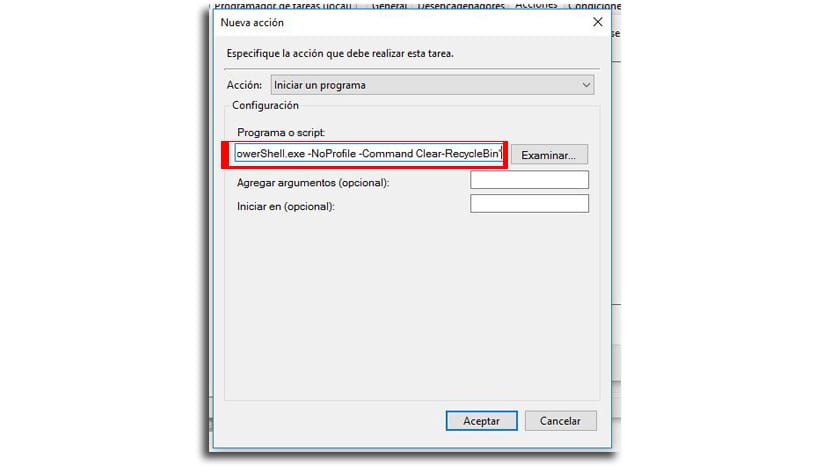
- We drukken Accepteren om de taak te voltooien
Je hebt het waarschijnlijk al zo ingesteld dat de taak dagelijks, wekelijks of maandelijks wordt uitgevoerd, of op een andere manier zoals je dat in de trigger hebt geconfigureerd.