

Wil je weten hoe je screenshots maakt in Windows 11 ? Dan ben je hier aan het juiste adres. In dit artikel vind je alle opties die Microsoft biedt voor het maken van screenshots, ongeacht het type toetsenbord dat je gebruikt.
En ik zeg dat het afhangt van het toetsenbord dat we gebruiken, want de laatste tijd zijn TKL-toetsenborden (zonder numeriek toetsenblok) erg populair geworden, waardoor sommige functies die via het toetsenbord zelf beschikbaar zijn voor het maken van screenshots, niet beschikbaar zijn.
Print Screen
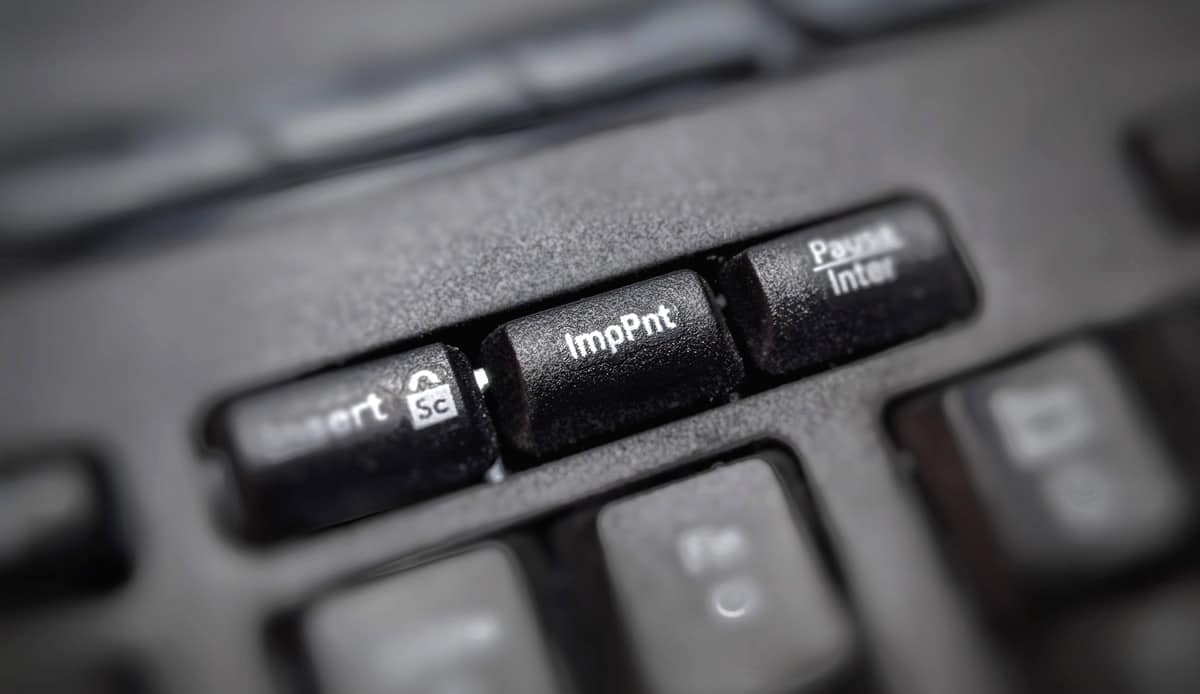
De klassieke methode om screenshots te maken in Windows op een volledig toetsenbord is door op de Print Screen-toets te drukken (ook bekend als ImpPnt, Print Screen, PrtScn… varianten van Print Screen). De locatie van deze toets kan variëren, afhankelijk van of het een volledig toetsenbord van een desktopcomputer of een laptop betreft.
Op een volledig toetsenbord bevindt de Print Screen-toets zich direct onder de F12-toets . Op laptops is deze toets meestal geïntegreerd in de functietoetsen en wordt deze geactiveerd door hem in combinatie met de Fn-toets in te drukken.
Nadat we een schermafbeelding hebben gemaakt, kopiëren we in feite de afbeelding die op onze computer wordt weergegeven naar het klembord . Als we deze direct in een document willen plakken, openen we het document en drukken we op Ctrl+V om te plakken.
Maar als we het willen bijsnijden of bewerken, moeten we het in de Paint-applicatie plakken om een bestand te maken, een bestand dat we kunnen opslaan, delen en bewerken.
Print Screen + Win
Met de introductie van de Windows-toets op toetsenborden heeft Microsoft een nieuwe methode voor het maken van schermafbeeldingen geïmplementeerd . In tegenstelling tot de vorige optie, wordt er bij deze methode echter automatisch een bestand op uw computer aangemaakt.
Alle schermafbeeldingen die zijn gemaakt met de toetsencombinatie Print Screen + Windows worden opgeslagen in de map Afbeeldingen – Schermafbeeldingen.
Win + Shift + S
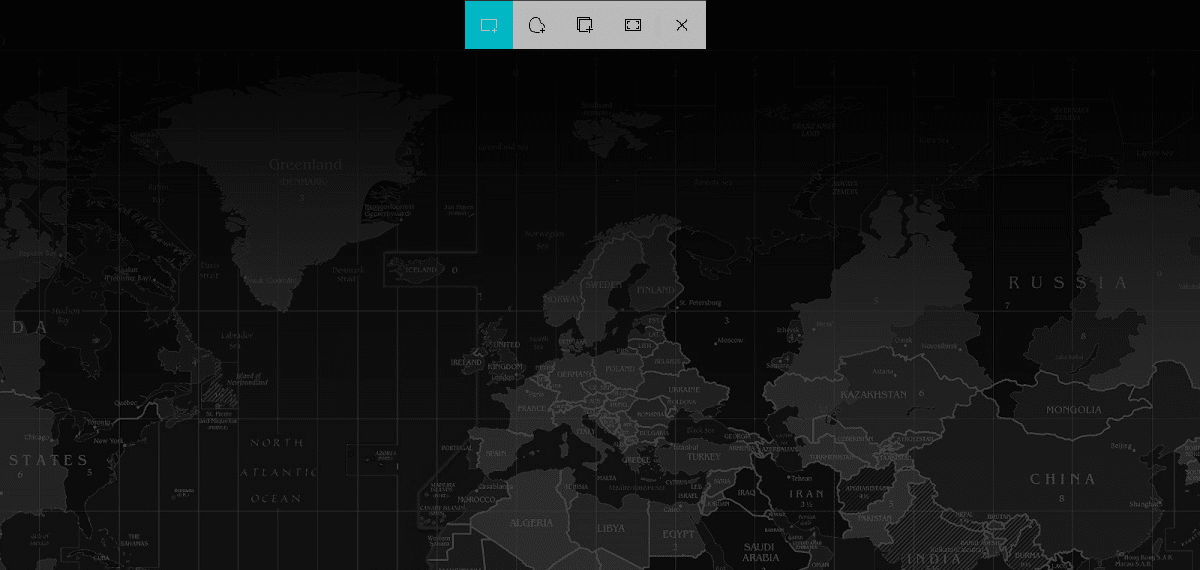
Met de komst van Windows 10 introduceerde Microsoft een nieuwe sneltoets voor het maken van schermafbeeldingen : Win + Shift + S. Met deze sneltoets kunt u vier verschillende soorten schermafbeeldingen maken:
Rechthoekige uitsparing
De eerste optie die wordt weergegeven, stelt ons in staat een rechthoekige schermafbeelding te maken . Bij het selecteren van dit type schermafbeelding moeten we met de muis het rechthoekige gebied markeren dat we willen vastleggen.
Freeform knippen
De tweede beschikbare optie, vrij bijsnijden, stelt ons in staat een screenshot te maken door het te vastleggen gebied te selecteren. Als we alleen een screenshot van een persoon willen maken, kunnen we het silhouet bijsnijden, zodat alleen de persoon op de afbeelding te zien is.
Raamuitsparing
De optie om een schermafbeelding te maken van het toepassingsvenster dat u momenteel bekijkt, is ideaal . Deze optie wordt vaak gebruikt voor tutorials, waarbij alleen het besproken toepassingsvenster wordt getoond, waardoor een storende achtergrond wordt vermeden.
Bijsnijden op volledig scherm
Met de vierde en laatste optie, het bijsnijden van het volledige scherm, kunnen we een schermafbeelding maken van alle elementen die op het scherm worden weergegeven.
Win + G
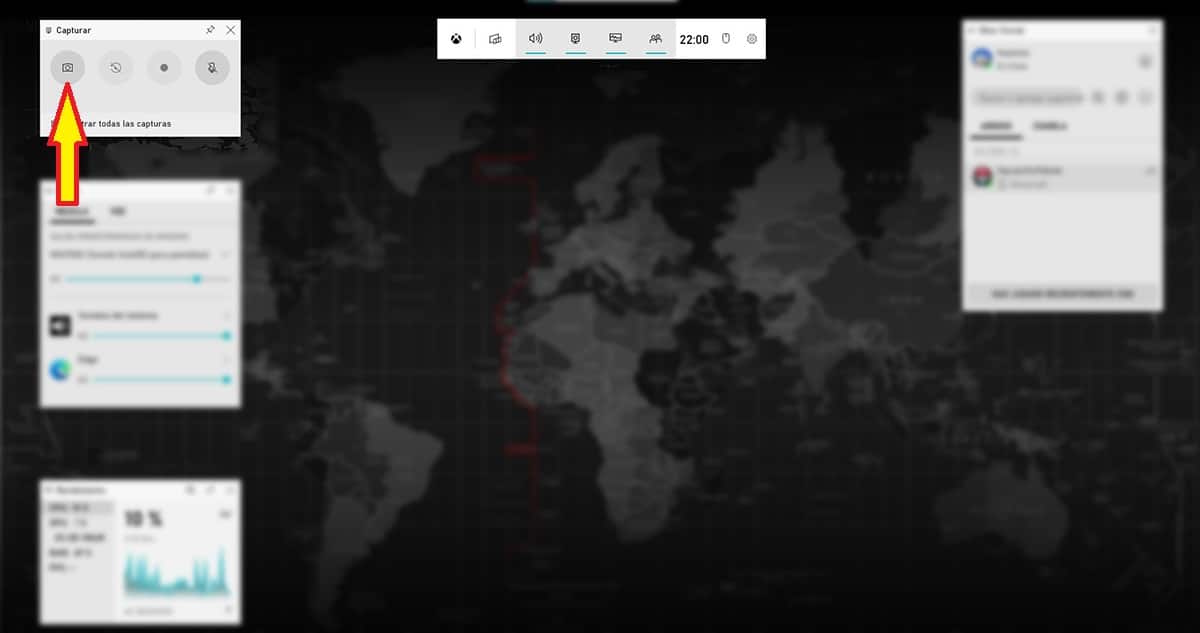
De Xbox Gamebar is een andere tool die Microsoft aanbiedt om met een sneltoets een screenshot te maken.
Xbox Gamebar is de tool die Microsoft beschikbaar stelt aan pc-gebruikers om video's van hun gameplay op te nemen zonder dat ze daarvoor apps van derden hoeven te gebruiken.
We kunnen het scherm van onze computer opnemen, mits de computer aan bepaalde minimale hardwarevereisten voldoet. Door op de knop met een cirkel te klikken, kunnen we zien of we het scherm wel of niet kunnen opnemen.
Maar daarnaast kunnen we ook een schermafbeelding maken vanuit het menu 'Opname', een venster dat verschijnt in de linkerbovenhoek van het scherm wanneer we de toetsencombinatie Win + G indrukken.
De schermafbeeldingen worden opgeslagen in de Xbox Gamebar-app, en daarmee kunnen we ze alleen naar het klembord kopiëren om ze later in de gewenste toepassing te plakken.
Toepassing knippen
Met het Knipprogramma hebben we toegang tot dezelfde opties als met de sneltoets Win + Shift + S , maar met de extra mogelijkheid om een vertragingstijd in te stellen tussen het moment dat we de actie starten en het moment dat deze is uitgevoerd.
Via de toepassing Knipprogramma kunnen we ook 4 soorten opnames maken:
Rechthoekmodus
Hiermee kunnen we een screenshot maken in de vorm van een rechthoek.
Raam modus
Met deze modus kunnen we een screenshot maken van de applicatie die we op de voorgrond hebben geopend.
Volledig scherm
In deze modus maken we een screenshot van het volledige scherm zoals we het zien.
Vrije vorm modus
Met het gereedschap vrije vorm kunnen we een vrije snede maken, dat wil zeggen van een specifieke vorm, een cirkel, een driehoek, een persoon of een object uitsnijden.
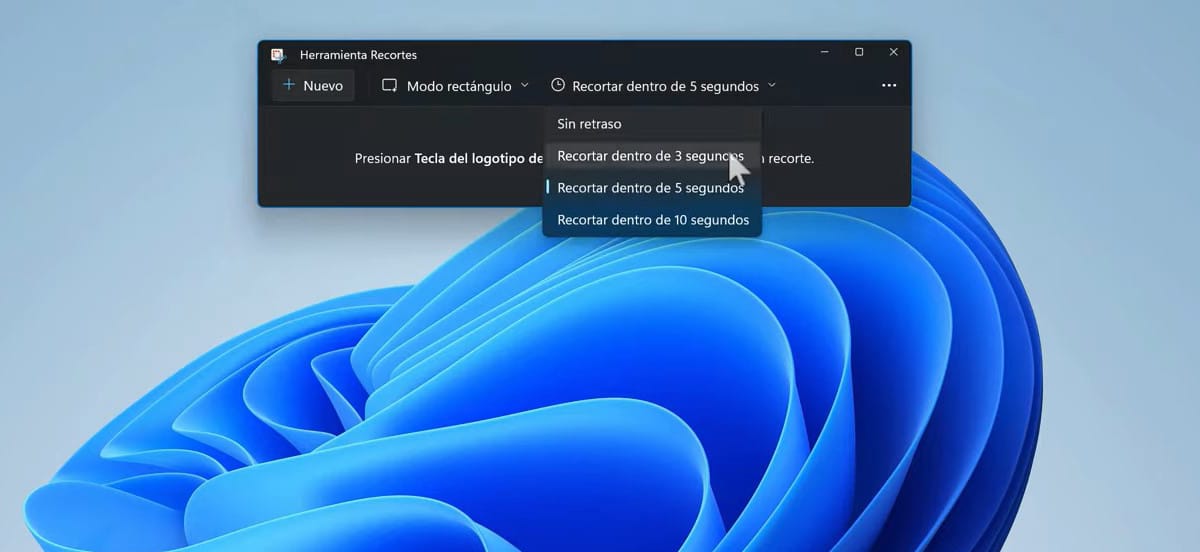
Nadat we het gewenste gereedschap hebben geselecteerd, moeten we op de optie 'Vertraging' klikken . Deze optie biedt ons 4 keuzes:
- Zonder vertraging.
- 3 seconden vertraging.
- 5 seconden vertraging.
- 10 seconden vertraging.
Zodra we de schermafbeelding hebben gemaakt, wordt deze weergegeven in de knipseleditor , een editor waarmee we de grootte kunnen aanpassen, aantekeningen kunnen maken, de afbeelding kunnen delen, enzovoort.
Toepassingen van derden
Na het zien van de vele methoden die Microsoft ons biedt om screenshots te maken, is het gebruik van applicaties van derden niet langer zinvol.
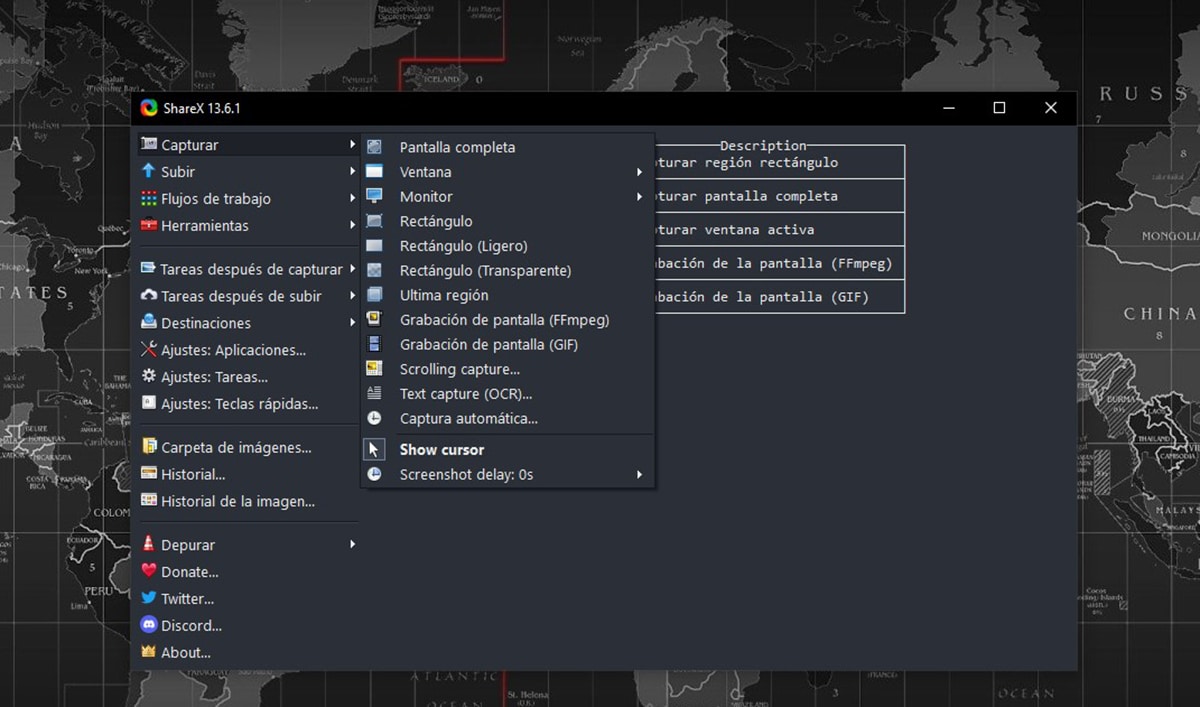
Als u zeer specifieke behoeften hebt en de oplossingen van Microsoft daar niet aan voldoen, kunt u de applicatie ShareX gebruiken, een open-source applicatie die u via deze link kunt downloaden.
ShareX stelt ons in staat om workflows te creëren na het maken van een screenshot, biedt andere methoden voor het vastleggen van schermen, deelt bewerkte screenshots, neemt het scherm op in GIF-formaat, neemt video op, legt complete webpagina's vast...
Index