

Een van de beste eigenschappen van elektronische en computertechnologie is de integratie. De universele communicatie tussen deze apparaten heeft mogelijkheden gecreëerd zoals het bedienen ervan vanaf een mobiele telefoon. Maar er is nog veel meer waar we van kunnen profiteren, en daarom laten we je zien hoe je je PS4-controller op je pc kunt aansluiten . Dit is erg handig, want als je op je computer wilt spelen, hoef je geen nieuwe controller te kopen.
Deze verbinding is mogelijk dankzij de beschikbare USB-poort en de bestaande drivers waarmee het apparaat door de pc wordt herkend. Er zijn echter verschillende methoden om dit te doen, en welke je kiest, hangt volledig af van je behoeften . Laten we ze eens bekijken.
2 manieren om de PS4-controller op de pc aan te sluiten en te configureren
Configuratie voor Steam
De eerste methode die we je laten zien, is het gebruik van je PS4-controller met Steam . Als je games op dit platform hebt, is dit de beste optie. Begin door je PS4-controller via USB op je pc aan te sluiten en te wachten tot Windows hem herkent.
Na een paar seconden geeft het besturingssysteem een melding weer dat er een nieuw apparaat met de naam "Draadloze controller" is aangesloten.
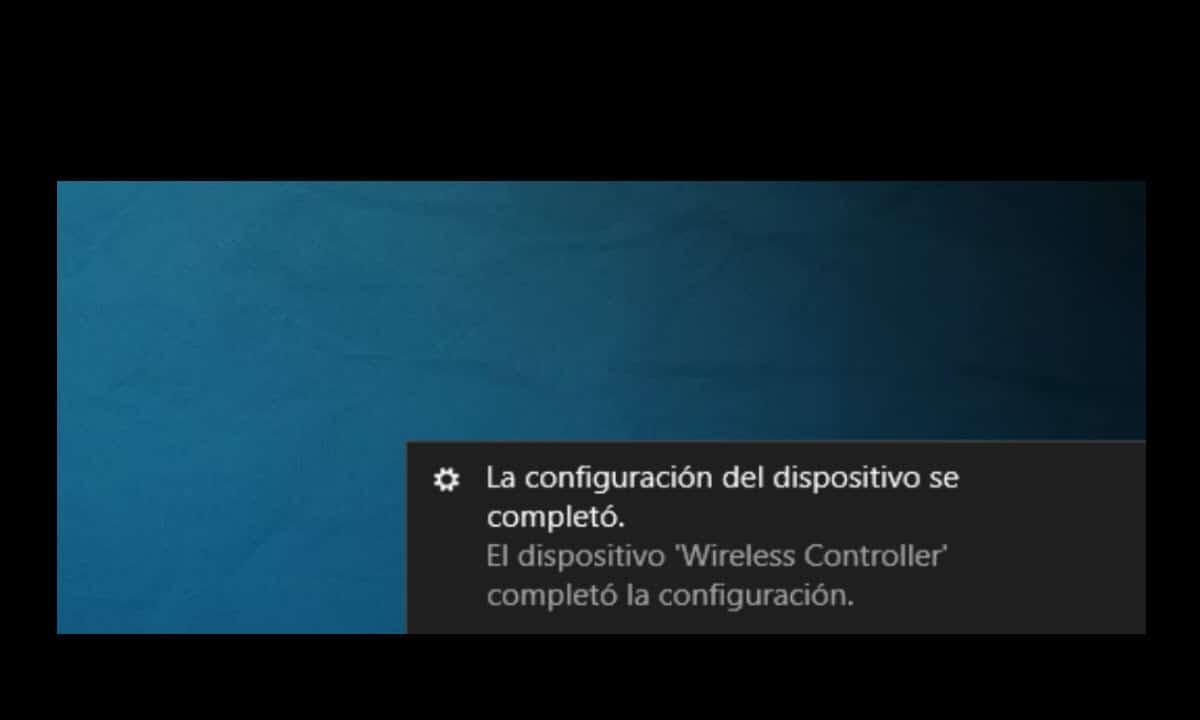
Even later geeft Windows aan dat het betreffende apparaat is geconfigureerd. Klik op de melding en je komt in het systeemconfiguratiescherm waar je alles ziet wat draadloos op de computer is aangesloten. In de laatste positie zie je de PS4-controller.
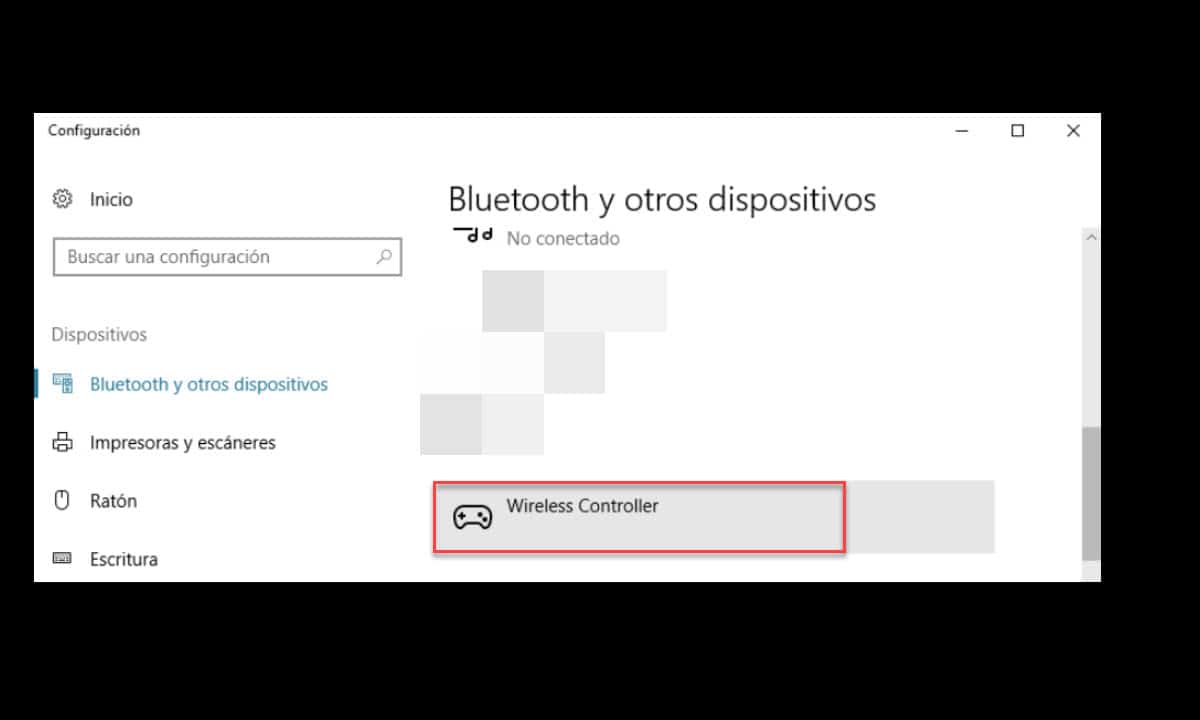
Dit betekent dat de stuurprogramma's zijn geïnstalleerd en de controller is herkend; je kunt hem echter nog niet direct gebruiken omdat de knoppen nog niet zijn toegewezen. Windows past momenteel een standaardconfiguratie toe op de controller en wijst de knoppen nog niet toe, waardoor je nog niet kunt spelen. We regelen de rest via Steam.
Open Steam, klik op het controllerpictogram bovenaan en klik op het volgende scherm op het tandwielpictogram op dezelfde plek. Je komt nu in de Steam-instellingen terecht, waar je naar 'Controllerinstellingen' moet gaan.
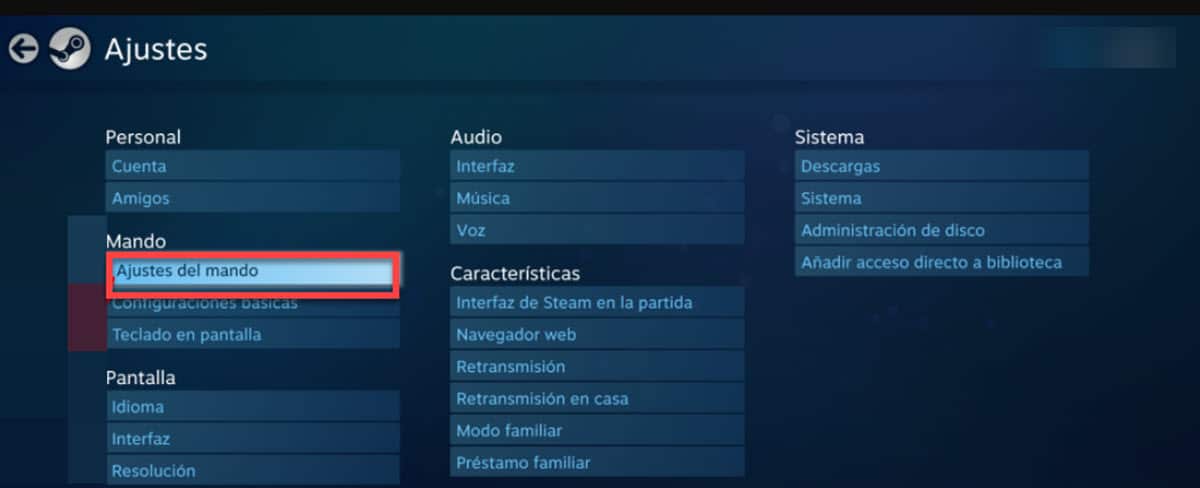
Vervolgens verschijnen er nieuwe opties en moet je op "PS4-controllerinstellingen" klikken.
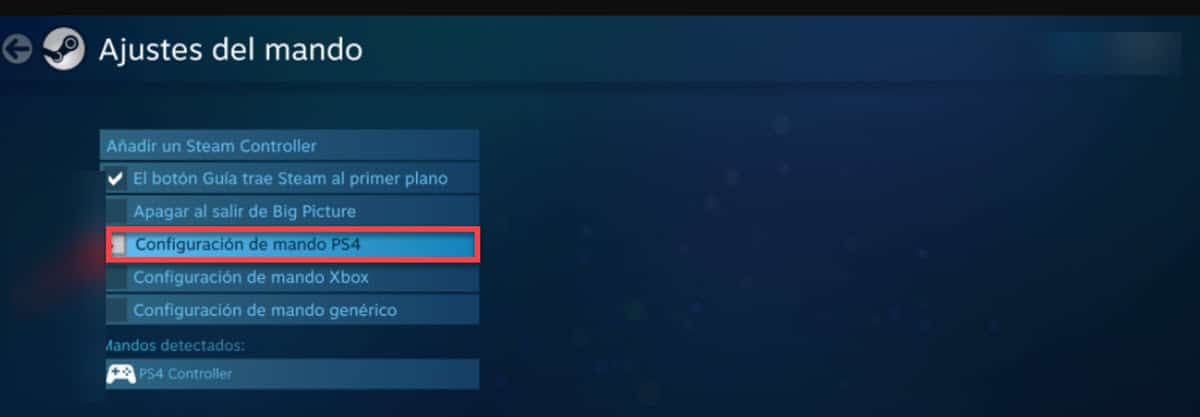
Onmiddellijk begint Steam de controller met al zijn kenmerken te herkennen en zal het automatisch in kaart brengen. In die zin hoef je verder niets te doen en kun je beginnen met spelen. Er is echter een zeer nuttige extra stap en dat is het Driver Register.
Deze optie verschijnt aan het einde van het proces en heeft als functie de zojuist ingevoerde controllerconfiguratie op te slaan, zodat je deze op elke computer kunt gebruiken waarop je bent ingelogd bij Steam . Op deze manier kun je het hele Steam-installatieproces overslaan wanneer je je PS4-controller op je pc aansluit.
DS4Windows
Als je games hebt die niet via Steam verkrijgbaar zijn en die je met een PS4-controller wilt spelen, dan moet je DS4Windows gebruiken . Dit is een applicatie van derden die de installatie van stuurprogramma's regelt en een interface biedt voor het toewijzen van knoppen en het aanmaken van profielen.
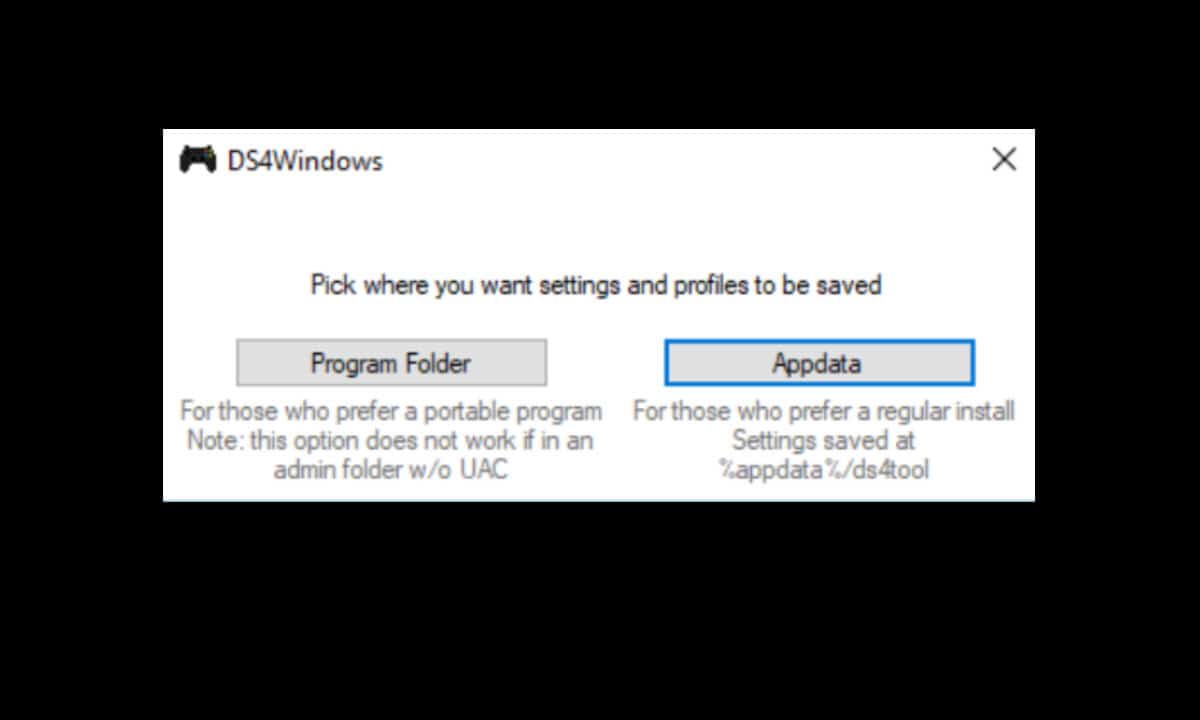
Wanneer u de applicatie downloadt en uitvoert, verschijnt er een klein venster waarin u wordt gevraagd waar u de door u gemaakte besturingsprofielen wilt opslaan. U krijgt twee opties: Programmamap en AppData. Het is het beste om de eerste optie te selecteren, zodat ze in dezelfde map als de applicatie worden opgeslagen.
Vervolgens verschijnen er twee vensters: een zonder informatie en een venster met een stappenplan in twee stappen. De eerste stap betreft het installeren van de controllerstuurprogramma's en de tweede stap het installeren van extra stuurprogramma's om toegang te krijgen tot alle beschikbare functies van het apparaat . Door op een van beide knoppen te klikken, wordt een venster geopend waarin u wordt gevraagd de installatie van de stuurprogramma's te bevestigen. Klik na afloop op de knop "Voltooien".
Het is raadzaam om daarna uw computer opnieuw op te starten zodat de wijzigingen van kracht worden . Start de applicatie opnieuw en u ziet nu één venster met het MAC-adres van de controller, het verbindingstype en de batterijstatus. Daarnaast vindt u een vervolgkeuzemenu om het profiel te selecteren en een knop om het te bewerken.
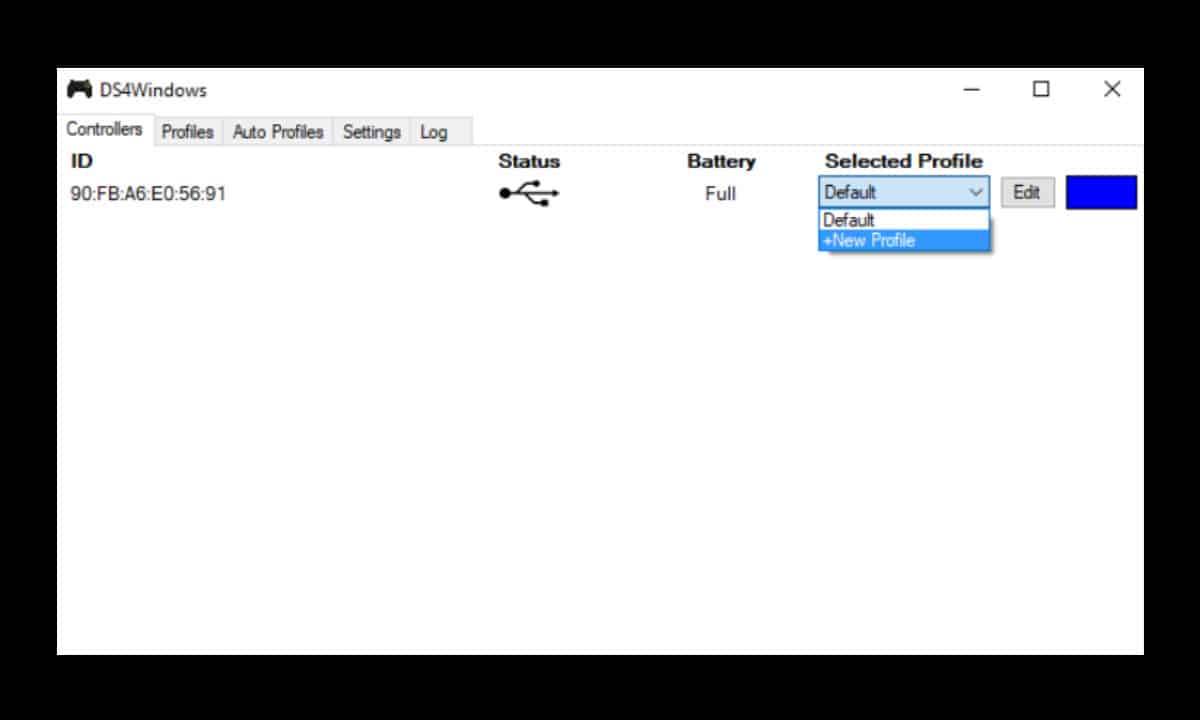
De standaardinstellingen werken prima; als je echter naar het bewerkingsgedeelte gaat, kun je de functionaliteit van de controller volledig aanpassen . Zo kun je alles veranderen, van de kleur van de lampjes tijdens trillingen tot de batterijmeldingen.
DS4Windows is een zeer efficiënt alternatief om de PS4-controller op een eenvoudige manier op de pc aan te sluiten, waardoor we elke titel buiten Steam kunnen spelen.
Index