

Het Steam-videogameplatform was een van de eerste die op de markt kwam en een vaste waarde werd. Het is een platform waarmee we vrijwel elke game in digitale vorm kunnen kopen . Het fungeert ook als launcher voor alle games die we op het platform aanschaffen. Maar het heeft één probleem: het is erg traag.
Steam is ongelooflijk traag, zowel bij het opstarten als bij het navigeren door de applicatie. Hoe komt dat? Omdat het een soort webbrowser bevat die ons toegang geeft tot alle games die op het platform beschikbaar zijn. Maar ja, wat is het nut daarvan als we geen nieuwe game willen zoeken of kopen?
Nee. Als je dit platform regelmatig gebruikt om de games te spelen die je hebt gekocht, kun je het beste de ingebouwde browser uitschakelen en alleen toegang hebben tot de bibliotheek, zodat je je games snel kunt openen.
Vanuit de applicatie zelf, in de instellingen, kunnen we niet configureren dat alleen het venster met de games die we hebben gekocht wordt weergegeven. Wanneer we Steam openen, maakt de applicatie het Steam Client WebHelper-proces aan, waarmee we door de store kunnen navigeren.
Open Steam zonder de browser
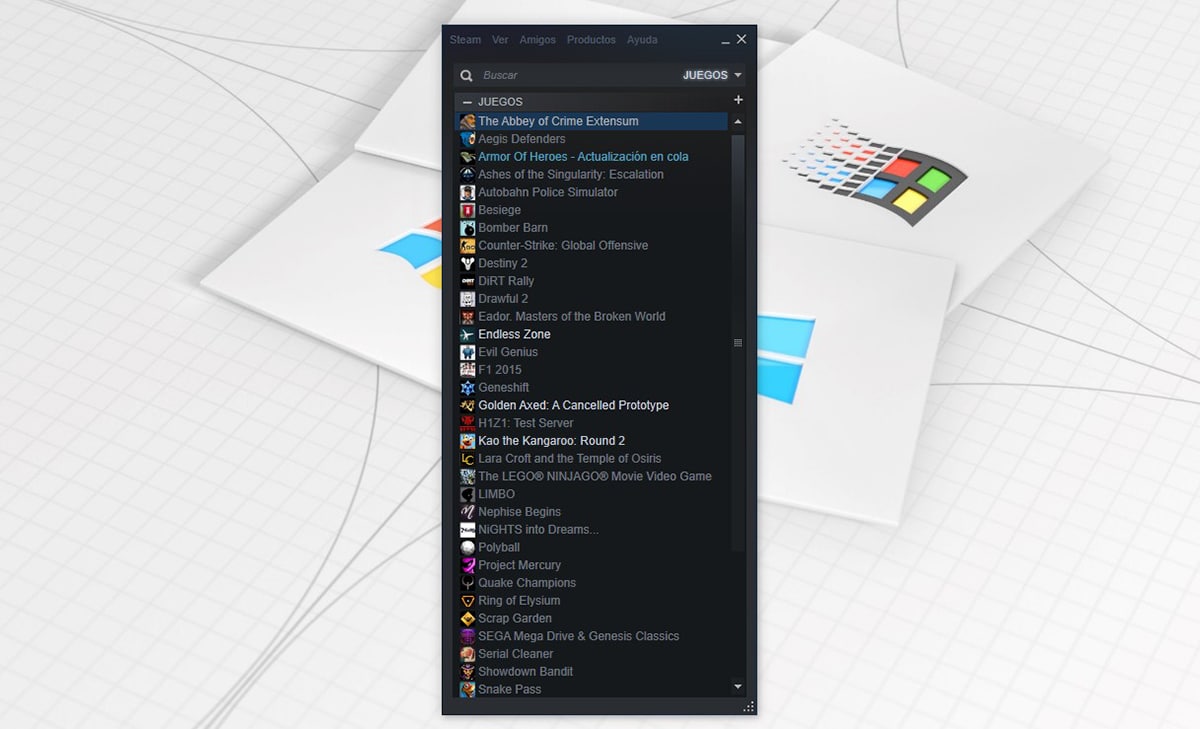
Zoals ik al zei bij computergebruik, voor elk probleem is er een oplossing en in het geval van Steam met de bibliotheek is er ook een oplossing. Als je wilt dat elke keer dat je Steam draait, alleen het venster met de titels die je hebt verkregen wordt geopend, zoals de afbeelding hierboven, moeten we maak een snelkoppeling op het bureaublad (bijvoorbeeld) met het volgende commando:
"C: \ Program Files (x86) \ Steam \ steam.exe" -no-browser + open steam: // open / minigameslist »
Bij het aanmaken van de snelkoppeling moet je de aanhalingstekens gebruiken ; anders wordt het pad dat je instelt niet herkend. Als je Steam weer wilt openen en toegang wilt tot je bibliotheek, gebruik je gewoon de snelkoppeling in het Startmenu.