

Het wijzigen van de taal op je computer is belangrijk en het is handig om te weten hoe je dat doet , omdat je situaties kunt tegenkomen waarin je je computer in een andere taal moet gebruiken. Met de komst van Windows 10 is het wijzigen van de taal op je computer aanzienlijk vereenvoudigd , waardoor het makkelijker is dan ooit.
Bovendien is bij deze versie van het besturingssysteem de installatieschijf niet meer nodig om een andere taal te gebruiken. Dit maakt het selecteren of wijzigen van de taal ongetwijfeld veel gemakkelijker wanneer dat nodig is. Daarnaast is de selectie van beschikbare talen in Windows 10 zeer uitgebreid.
Hoe voegen we een nieuwe taal toe in Windows 10? Eerst moeten we naar het Startmenu gaan en op het pictogram voor systeeminstellingen (het tandwielpictogram) klikken. Daar moeten we naar de categorie Tijd en taal gaan.
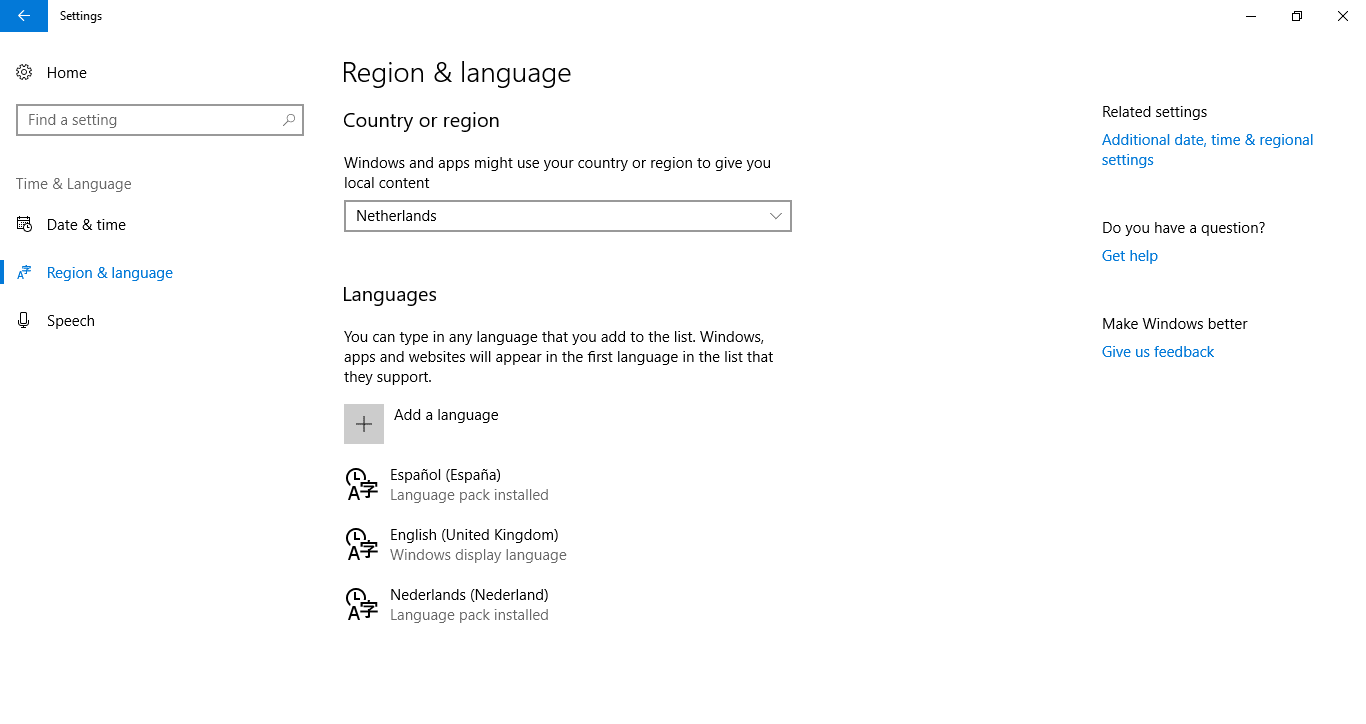
Binnen deze optie, aan de linkerkant, bevindt zich een menu. Selecteer de optie 'Regio en taal' . Als u hierop klikt, verschijnt het menu dat in de afbeelding hierboven wordt weergegeven. Hier kunt u uw regio kiezen en meer talen toevoegen.
Daarom moeten we in het gedeelte Talen op de knop 'Een taal toevoegen' klikken . Er verschijnt een lange lijst met talen. Uit deze lijst hoeven we alleen maar de taal te selecteren die we aan Windows 10 willen toevoegen.

De taal die we selecteren, wordt gedownload via Windows Update . Wanneer we de computer niet gebruiken, begint het downloaden van de toegevoegde talen. We kunnen er echter ook voor kiezen om dit direct te doen. In dat geval moeten we naar de instellingen gaan en de talen handmatig downloaden en het bijbehorende toetsenbord toevoegen. Het toevoegen van het toetsenbord is optioneel.
Als we de nieuwe taal die we in Windows 10 hebben ingevoerd als systeemtaal willen instellen , moeten we erop klikken en vervolgens op de knop 'Instellen als standaard' klikken. De volgende keer dat we ons aanmelden bij onze computer, zal de systeemtaal de standaardtaal zijn.