

Een besturingssysteem is per definitie de software die verantwoordelijk is voor het opstarten, beheren en beschikbaar maken van alle computerbronnen. Dit is echter aanzienlijk geëvolueerd, en Windows is daar een goed voorbeeld van. Naast het beheren van de computerbronnen biedt het een hele reeks aanvullende en uitgebreide functionaliteiten. Daarom willen we de vijf essentiële Windows-tools bespreken die elke gebruiker moet kennen en kunnen gebruiken voor een complete ervaring met het systeem.
Zoals we weten, heeft het Microsoft-besturingssysteem veel opties en daarom gaan we het hier hebben over de opties die we van vitaal belang vinden voor iedereen die het gebruikt.
Native opties van Windows
Iedereen die ooit Windows vanaf nul heeft geïnstalleerd, weet dat het systeem moet worden uitgerust met extra tools, zoals Office. Dit betekent echter niet dat Windows geen nuttige ingebouwde functies heeft, en die willen we hier graag uitlichten. Een bijzonder interessant voorbeeld, dat aansluit op ons vorige voorbeeld, is dat er, hoewel er geen complete kantoorsuite bestaat, wel een eenvoudig alternatief is zoals WordPad.
Windows heeft dus veel ingebouwde opties die mogelijk onbekend zijn, waardoor we onnodig gebruikmaken van oplossingen van derden. Ook zijn er vaak situaties die we kunnen oplossen zonder software te installeren, maar door ons gebrek aan kennis van het systeem kiezen we uiteindelijk toch voor andere alternatieven.
In dat kader bespreken we nu de meest interessante en nuttige basistools voor Windows voor elke gebruiker. Hiermee kunt u het maximale uit het besturingssysteem halen, problemen oplossen en diverse taken uitvoeren zonder downloads, installaties of extra kosten.
De standaard Windows-tools die u moet kennen
De taakbeheerder
Taakbeheer is een van die essentiële basisfuncties van Windows. De functie ervan is om alles te monitoren wat er met de systeembronnen gebeurt, inclusief het CPU-, RAM-, schijf- en netwerkgebruik. Daarom is dit het eerste waar we moeten kijken als we prestatieproblemen op onze computer ondervinden.
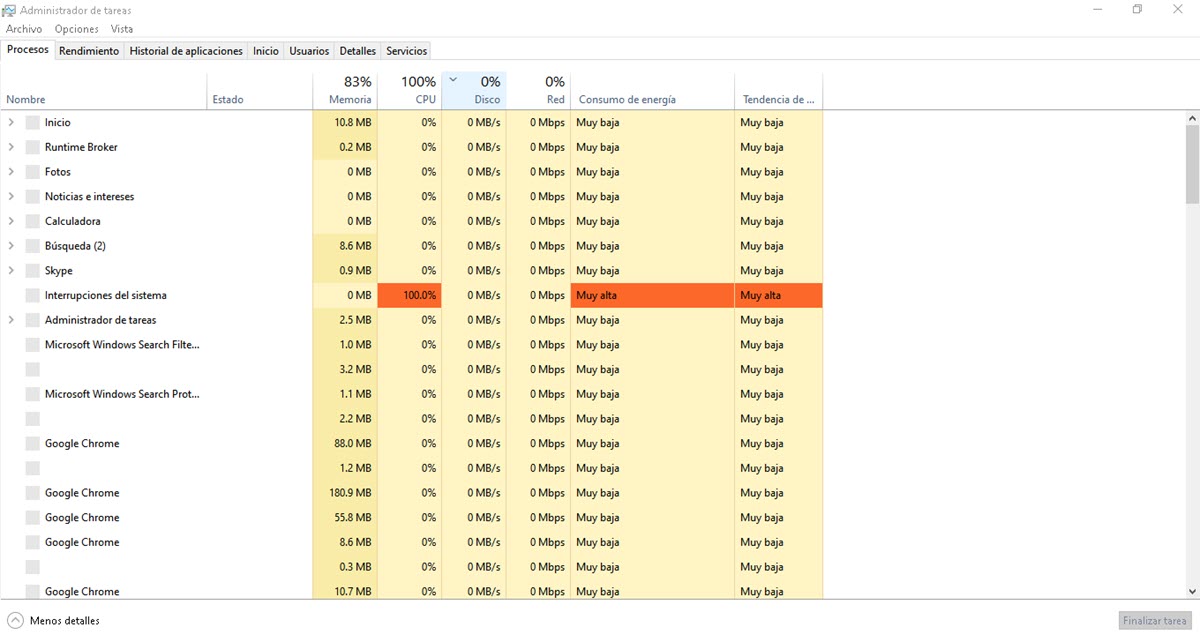
Het bestaat uit zeven tabbladen waarop u actieve processen, hardwareprestaties, de uitvoeringsgeschiedenis van toepassingen, opstartprogramma's, gebruikers, details van actieve processen en beschikbare services kunt bekijken . Als u dus problemen ondervindt of wilt controleren hoe de elementen in deze secties functioneren, opent u Taakbeheer. Klik hiervoor met de rechtermuisknop op de taakbalk en selecteer vervolgens Taakbeheer.
De zoeker
Versies vóór Windows 10 misten altijd een efficiënte zoekfunctie. Nu kunnen we echter stellen dat het een zeer nuttige en effectieve optie is om bestanden op uw computer, in OneDrive en zelfs op het web te vinden.
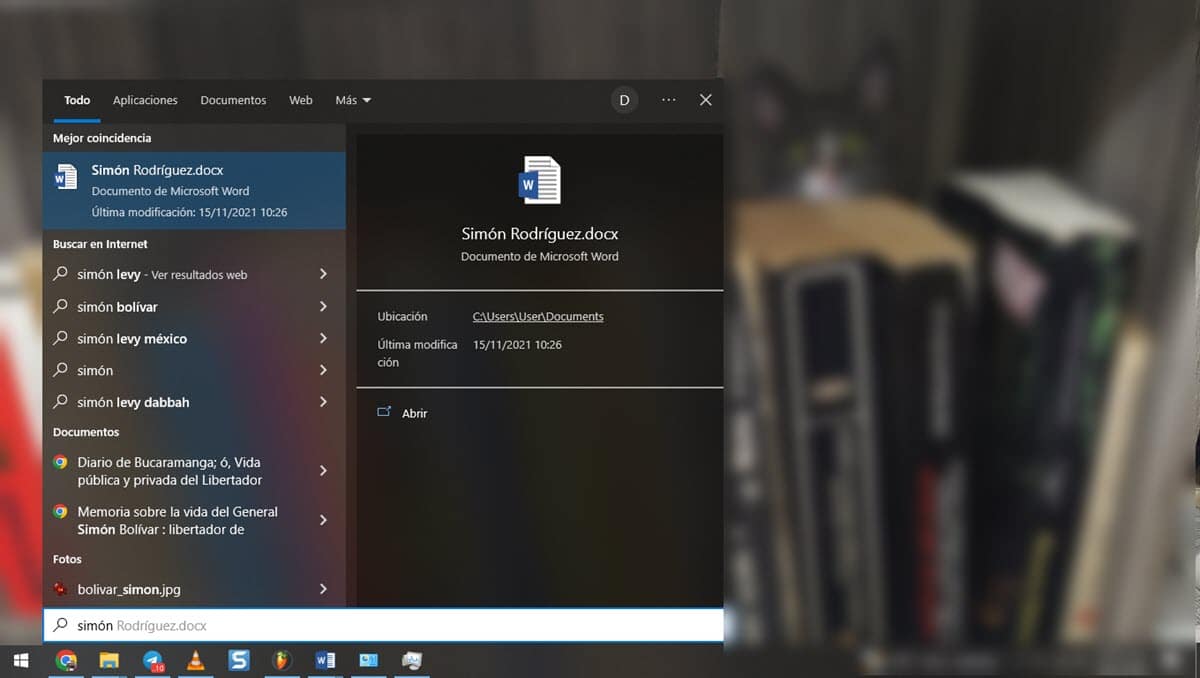
De zoekbalk van Windows openen is heel eenvoudig. Open het Startmenu door erop te klikken of door op de Windows-toets op je toetsenbord te drukken en typ vervolgens het trefwoord waarnaar je zoekt. Je ziet direct suggesties aan de linkerkant en gerelateerde informatie aan de rechterkant.
trimmen en annoteren
Een ander handig hulpmiddel dat ons in bepaalde situaties kan helpen, is de knip- en annotatietool . Screenshots zijn de laatste tijd steeds belangrijker geworden, vooral voor het maken van content en tutorials. Waar we voorheen de Print Screen-toets gebruikten, hebben we nu een breed scala aan applicaties tot onze beschikking die zeer nuttige opties voor deze taak bieden.
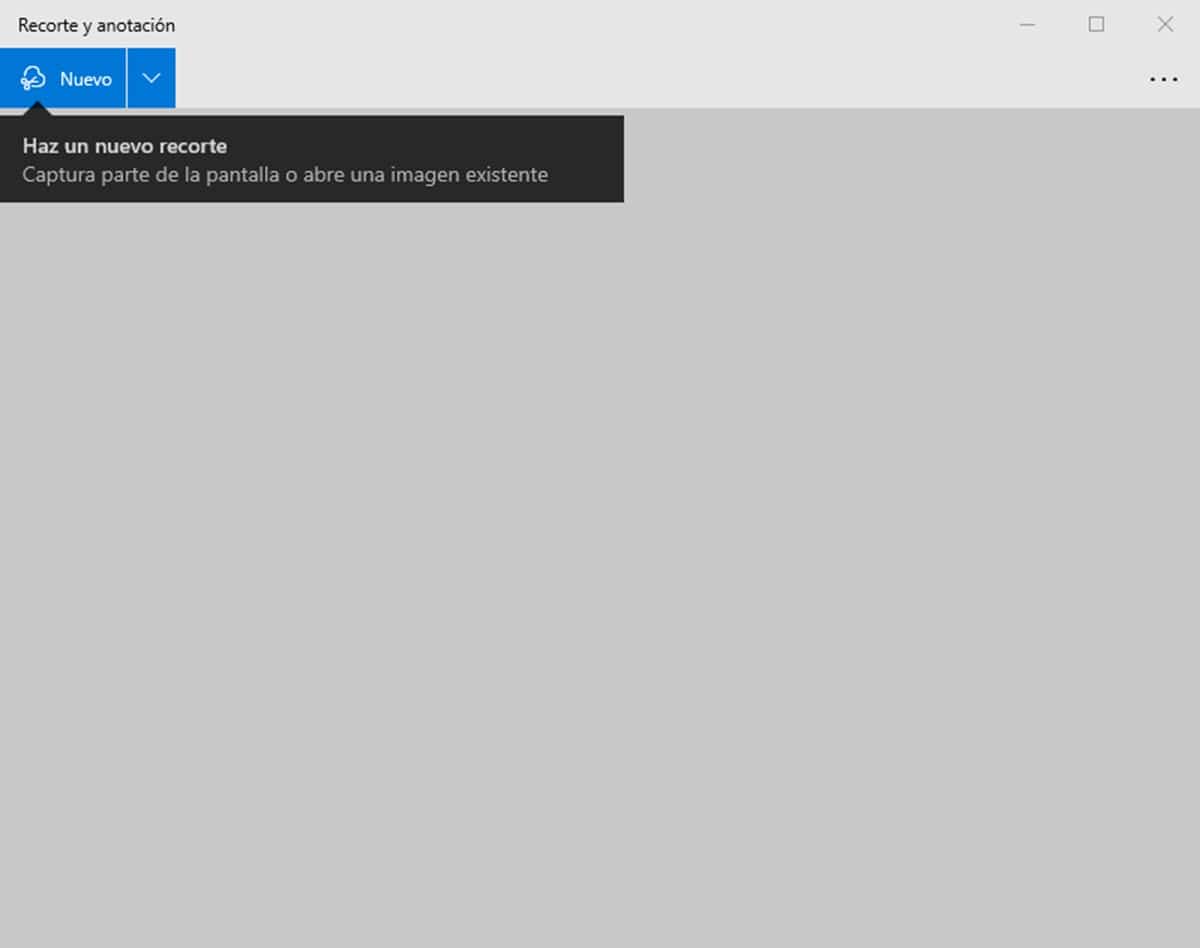
Zo introduceerde Windows het Knipprogramma (Snipping Tool) om een oplossing te bieden voor een steeds vaker voorkomende behoefte in onze dagelijkse activiteiten. De functies zijn vrij eenvoudig: je kunt schermafbeeldingen maken, aantekeningen toevoegen met een pen en gebieden markeren.
Apparaatbeheer
Dit is een van die essentiële Windows-tools die elke regelmatige gebruiker van het systeem zou moeten kennen. Het is een onderdeel voor het beheren van de hardware die op je computer is aangesloten, wat erg handig is als je wilt weten of je computer een aangesloten apparaat correct heeft herkend.
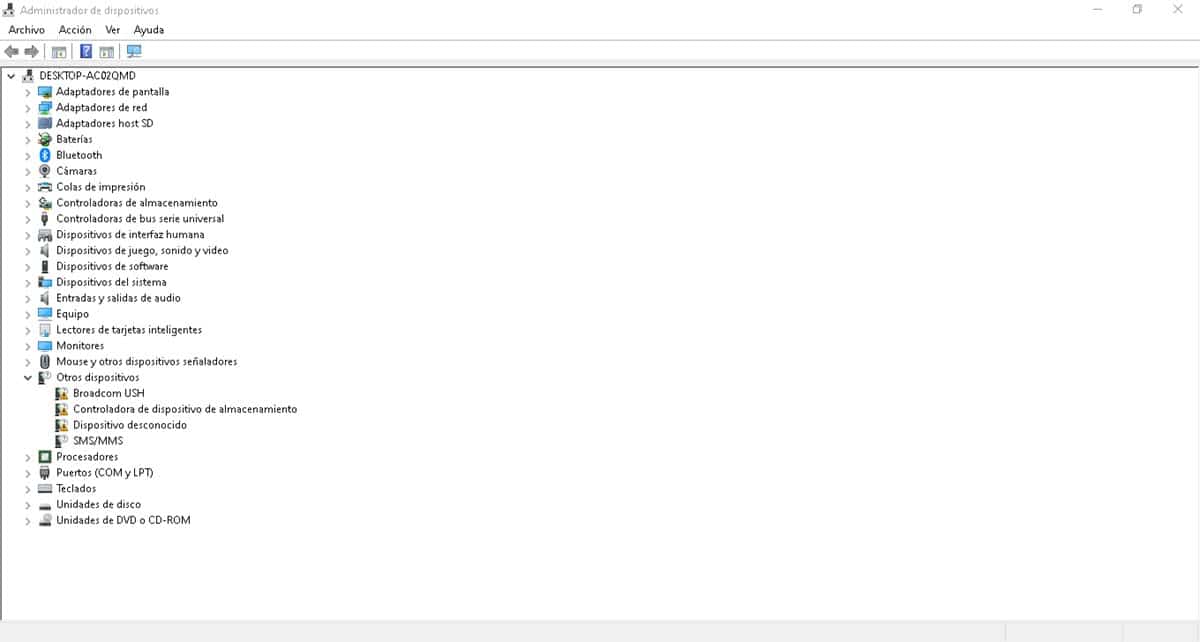
Om Apparaatbeheer te openen, klikt u met de rechtermuisknop op het Startmenu en vervolgens op Apparaatbeheer . Er wordt een klein venster geopend waarin u de hardware ziet die op uw computer is aangesloten, onderverdeeld in verschillende categorieën. Als een van de apparaten niet goed werkt, wordt dit aangegeven met een uitroepteken.
Vanuit dit gedeelte kunt u ook alles beheren met betrekking tot hardwarestuurprogramma's, door ze te installeren, te verwijderen of bij te werken.
Het venster Uitvoeren
Het dialoogvenster 'Uitvoeren' is een functie die al sinds de eerste versies van Windows aanwezig is en een snelle manier biedt om programma's te starten of toegang te krijgen tot verschillende onderdelen van het besturingssysteem . Hierdoor is het niet meer nodig om het Startmenu te openen of naar een specifiek pad te navigeren om bepaalde Windows-programma's te gebruiken.
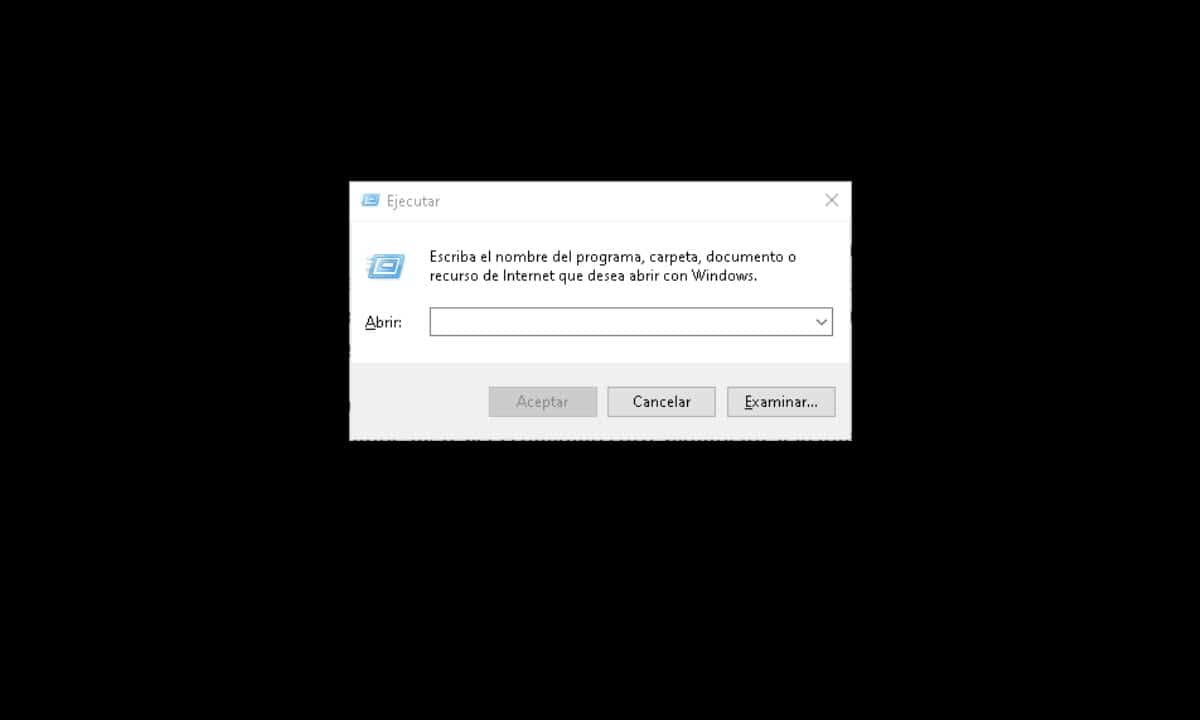
Om deze tool te gebruiken, drukt u op de Windows-toets + R. Het venster verschijnt . Voer nu de opdracht in die overeenkomt met wat u wilt doen en druk op Enter. Als u bijvoorbeeld toegang wilt tot Netwerkverbindingen, voert u NCPA.CPL in, of als u Kladblok wilt openen, typt u Kladblok en drukt u op Enter.
Index