

Een van de meest opvallende kenmerken van Windows 10 zijn de aanpassingsmogelijkheden die de nieuwste versie van Microsofts desktopbesturingssysteem biedt. Je hebt waarschijnlijk wel gemerkt dat de kleuren van het Startmenu gedurende de dag veranderen zonder een duidelijk patroon. Soms zijn de weergegeven kleuren behoorlijk onaantrekkelijk, zoals dat donkeroranje of het doffe groen waar Windows 10 zo'n voorkeur voor lijkt te hebben. Gelukkig kunnen we onze versie van Windows 1 zo instellen dat er altijd één kleur in het Startmenu wordt weergegeven , of we kunnen ervoor kiezen dat de kleur gedurende de dag verandert.
Wijzig de kleuren van het startmenu in Windows 10
- Eerst gaan we naar de Windows 10-configuratie via het startmenu en klikken op het tandwiel aan de linkerkant van het menu.
- Binnen de verschillende opties die Windows 10 ons biedt om aan te passen of aan te passen, klikken we op Personalisatie en dan in kleuren.
- Bovenaan het scherm wordt een voorbeeld weergegeven van de kleur die het startmenu van Windows 10 laat zien, net daaronder is Accent Color. Hier moeten we de kleur kiezen die het beste bij onze smaak past uit het brede kleurenpalet dat het ons biedt.
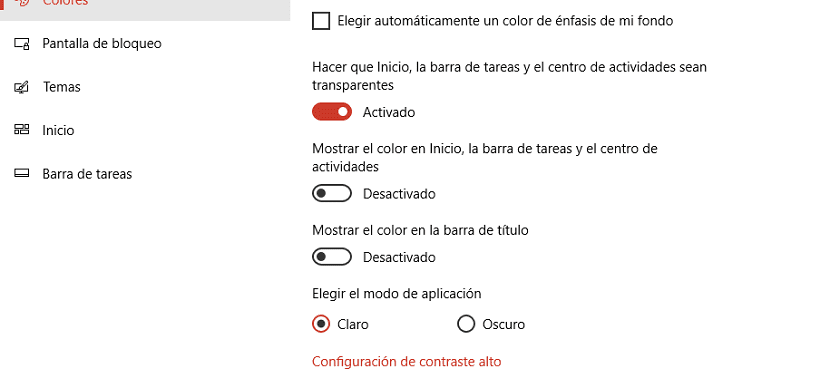
Maar als we echt willen dat Windows 10 automatisch de voorkeurskleur selecteert, ongeacht onze voorkeuren, moeten we de optie ' Automatisch een accentkleur kiezen op basis van mijn achtergrond' aanvinken . We kunnen de geselecteerde kleur ook gebruiken voor de taakbalk, het actiecentrum en de titelbalk. Hiervoor hoeven we alleen de laatste twee opties in dit instellingenmenu te selecteren.