

Wanneer we een nieuwe computer aanschaffen, of zelfs op de computers die we dagelijks gebruiken, ontdekken we altijd wel applicaties die we praktisch nooit gebruiken. Dit merken we meestal pas als we te weinig schijfruimte hebben en op zoek gaan naar manieren om die vrij te maken. In dat geval is het verwijderen van ongewenste applicaties in Windows 10 een zeer effectieve manier om niet alleen schijfruimte terug te winnen, maar ook de systeemprestaties aanzienlijk te verbeteren . Daarom laten we je vandaag de verschillende manieren zien om dit te doen, zodat je de methode kunt kiezen die het handigst of het beste bij jouw behoeften past.
Dit soort applicaties worden meestal af fabriek meegeleverd of zelfs, vaak, worden ze door ons geïnstalleerd voor eenmalig gebruik en als ze niet onmiddellijk worden verwijderd, verbruiken ze uiteindelijk onnodig bronnen. Laten we dus eens kijken wat de beschikbare alternatieven zijn om ze kwijt te raken.
Wat zijn PUA's?
Ongewenste applicaties worden gedefinieerd als alle software die op een systeem aanwezig is, maar niet significant of regelmatig wordt gebruikt en daarom op elk moment kan worden verwijderd . Deze term moet niet worden verward met bloatware, want hoewel dit type software meestal wordt verwijderd, is het niet altijd ongewenst.
Zo kunnen we een ongewenste applicatie onderscheiden van andere door de frequentie van gebruik, het belang ervan voor de gebruiker en of de gebruiker de applicatie zelf heeft geïnstalleerd . Dit laatste punt is relevant omdat er een categorie ongewenste software bestaat die stilletjes wordt geïnstalleerd tijdens het installatieproces van een ander programma. Je kunt bijvoorbeeld beginnen met het installeren van een antivirusprogramma en vervolgens ook een bestandsopschoonprogramma installeren.
Stappen om ongewenste apps te verwijderen in Windows 10
Vanuit het startmenu
De eerste manier om ongewenste applicaties in Windows 10 te verwijderen is vrij eenvoudig en misschien wel de snelste. We gebruiken hiervoor het Startmenu, waarin alle geïnstalleerde applicaties op uw systeem staan. Klik op de Startknop of druk op de Windows-toets op uw toetsenbord, zoek de applicatie die u wilt verwijderen en klik er met de rechtermuisknop op. Er verschijnt een menu met verschillende opties om het programma te openen, waaronder de optie 'Verwijderen' . Klik hierop en binnen enkele seconden start de wizard voor het verwijderen.
Deze manier is heel eenvoudig en hoewel u hiermee ongewenste applicaties in Windows 10 kunt verwijderen, werkt het mogelijk niet als het aantal programma's toeneemt.
Windows heeft altijd een menu gehad dat gericht was op het beheren van het verwijderen van programma's en in de loop van de tijd is het geworden tot wat het nu is: het gedeelte Toepassingen en functies. Dit bevindt zich in de Windows 10-configuratie en van daaruit hebben we toegang tot alle programma's met de mogelijkheid om ze indien mogelijk te verwijderen of te repareren.
Om in dit gebied te komen hebben we twee opties:
- Ga naar Instellingen door op de toetsencombinatie Windows + I te drukken en voer vervolgens "Toepassingen" in.
- Klik met de rechtermuisknop op het menu Start en selecteer vervolgens "Apps en functies".
Onmiddellijk ziet u het bijbehorende venster met alle applicaties die in het systeem zijn geïnstalleerd. Klik op degene die u wilt verwijderen en de georiënteerde knoppen worden weergegeven om de actie uit te voeren
Verwijder ongewenste apps in Windows 10 met programma's van derden
De derde manier die we aanbevelen voor het verwijderen van ongewenste applicaties in Windows 10 is via software van derden, oftewel applicaties die niet door Microsoft zijn ontwikkeld. Deze alternatieven zijn bijzonder krachtig en bieden extra opties ten opzichte van de standaard uninstaller . In dit geval raden we Bulk Crap Uninstaller aan.
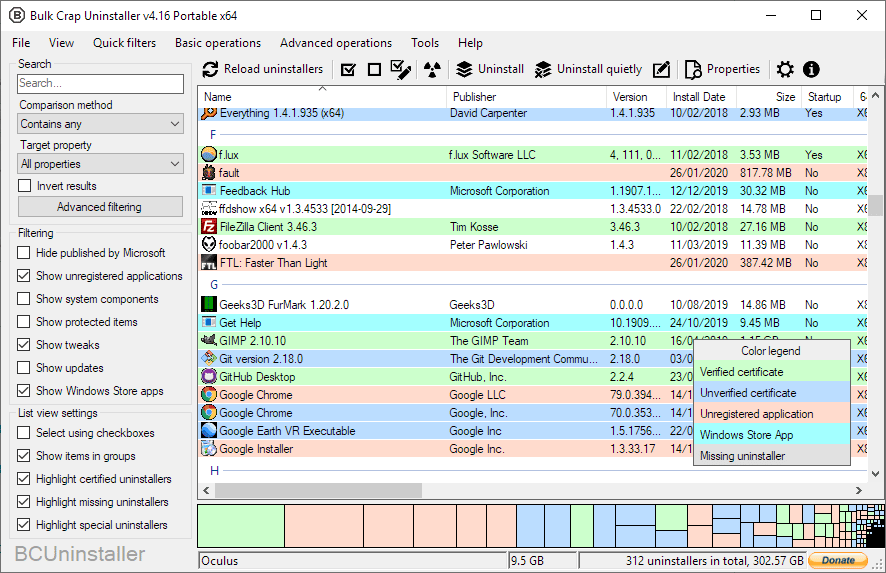
Dit is een wat ouder programma, maar wel erg krachtig, met een groot aantal opties die het verwijderingsproces van applicaties verbeteren . Een van de handigste functies is de mogelijkheid om programma's in bulk te verwijderen; u kunt de programma's selecteren die u wilt verwijderen en het programma doet de rest met één klik. Het bevat ook een optie voor stille verwijdering, waarmee u software kunt verwijderen zonder pop-upvensters of meldingen.
Via de interface kunt u de grootte van geïnstalleerde programma's, hun locatie en of ze zijn ingesteld om automatisch op te starten zien . Dit is cruciaal voor het beheren van de systeembronnen van uw computer, aangezien ongebruikte applicaties mogelijk met Windows meestarten en het opstartproces vertragen. Bovendien is het een volledig gratis applicatie, dus u kunt deze direct downloaden en beginnen met het verwijderen van programma's zonder licentiekosten.
Bulk Crap Uninstaller heeft andere geavanceerde functies die het ontdekken waard zijn als je extra behoeften hebt bij het verwijderen van programma's.
Index