

Door de jaren heen is beveiliging een steeds fundamentelere factor geworden voor gebruikers van besturingssystemen. Microsoft heeft dit aspect daarom in verschillende versies van zijn software verfijnd, met als doel de gebruikerservaring en gegevens beter te beschermen. Een zeer basale behoefte blijft echter onvervuld in Windows-omgevingen: de mogelijkheid om mappen met een wachtwoord te beveiligen. Daarom laten we u de verschillende beschikbare manieren zien om dit te doen en ongeautoriseerde toegang tot uw gevoelige informatie te voorkomen.
Als u bestanden hebt die u veilig wilt bewaren, onder een wachtwoord en u weet niet hoe u dit moet doen, geven we u hier de eenvoudigste en gemakkelijkste opties om uw gegevens te beschermen.
Manieren om een wachtwoord op een map in Windows te plaatsen
Zoals eerder vermeld, biedt Windows geen ingebouwde functie voor het beveiligen van mappen met een wachtwoord. Dit is een significant tekortkoming van het besturingssysteem, waardoor gebruikers afhankelijk zijn van tools van derden . Hoewel dit de directe behoefte vervult, kan het toevertrouwen van gevoelige informatie aan een ander bedrijf soms contraproductief zijn. Daarom zullen we nu de veiligste en meest effectieve methoden beschrijven om deze taak uit te voeren.
Het is van essentieel belang dat u deze methoden kent, omdat u hierdoor niet alleen verschillende manieren leert kennen om uw mappen te beschermen, maar ook de oude praktijk van het simpelweg verbergen van bestanden achter u kunt laten.
WinRar gebruiken
De eerste methode die we bespreken om een map met een wachtwoord te beveiligen, is via een compressieprogramma. In principe kan elk compressieprogramma gebruikt worden, aangezien de meeste de mogelijkheid bieden om wachtwoorden toe te passen . Voor ons voorbeeld gebruiken we echter WinRAR, omdat dit het populairste programma in zijn soort is en op bijna elke computer is geïnstalleerd. Bovendien is dit een van de eenvoudigste en veiligste manieren om een map met een wachtwoord te beveiligen.
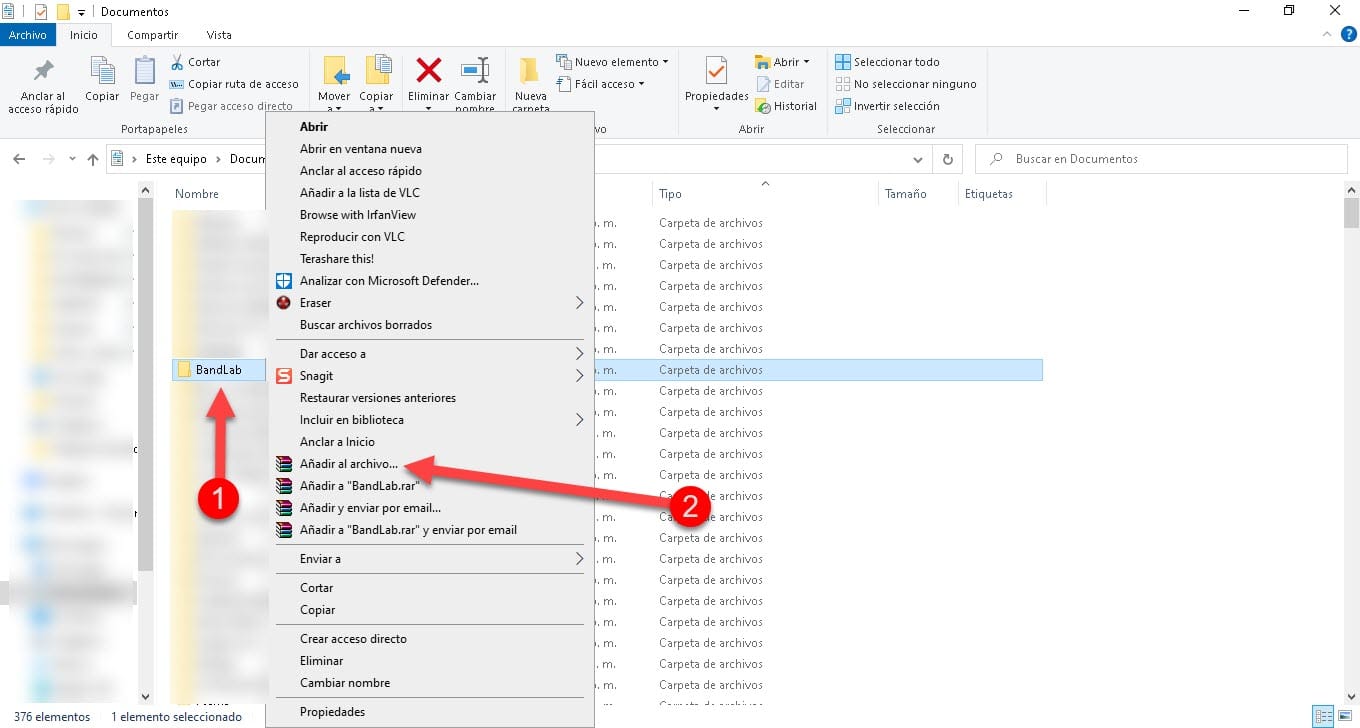
Om te beginnen, zoek de map die u wilt beveiligen en klik er met de rechtermuisknop op. Klik vervolgens op de optie ' Toevoegen aan archief... ' in het contextmenu; er wordt een klein venster geopend.
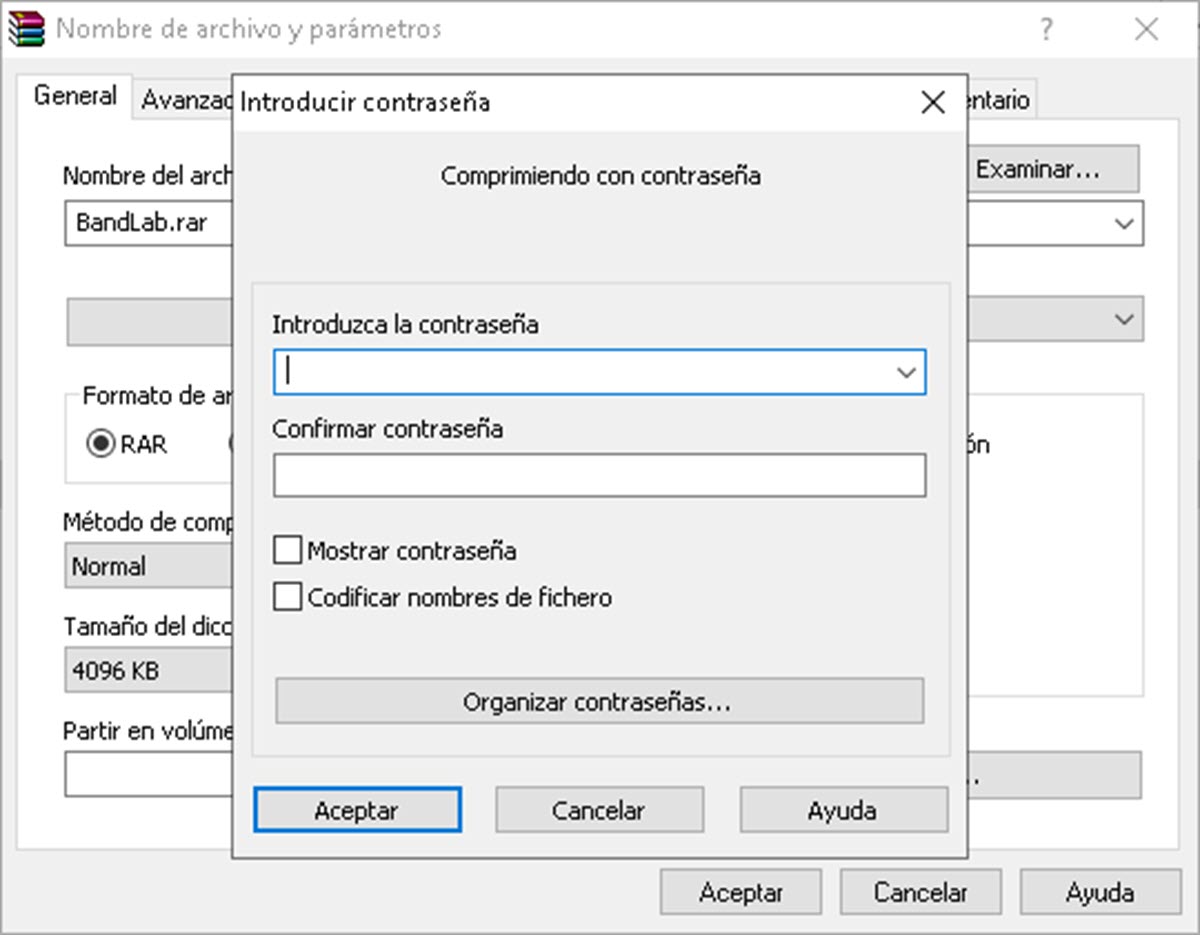
Rechtsonder ziet u de knop ' Wachtwoord instellen '. Klik hierop en voer het wachtwoord in dat u wilt gebruiken om het bestand te beveiligen. Klik ten slotte op ' OK '.
Verwijder nu de uitgepakte map en bewaar het gecomprimeerde bestand. Als u de bestanden wilt zien, dubbelklikt u erop en het zal onmiddellijk om het wachtwoord vragen om de inhoud weer te geven.
Via een schrift
Vorige stappen
Deze methode is misschien niet de meest gebruiksvriendelijke, maar het is een manier om een map in Windows met een wachtwoord te beveiligen zonder extra applicaties. We gebruiken hiervoor een script dat een BAT-bestand genereert dat om het wachtwoord vraagt bij het openen van een map.
Om het beter te begrijpen: een script is simpelweg een reeks opdrachten die een aantal acties uitvoeren voor een specifiek doel – in dit geval het beveiligen van een map . Een BAT-bestand daarentegen is een uitvoerbaar bestand dat we genereren met behulp van de opdrachten uit het script.
Bovendien moeten we benadrukken dat we, om deze procedure correct uit te voeren, de optie moeten hebben om verborgen bestanden niet weer te geven. Om dit te doen, opent u Windows Verkenner, gaat u naar het tabblad "Weergave" en schakelt u het selectievakje "Verborgen items" uit.
Maak het script en het BAT-bestand
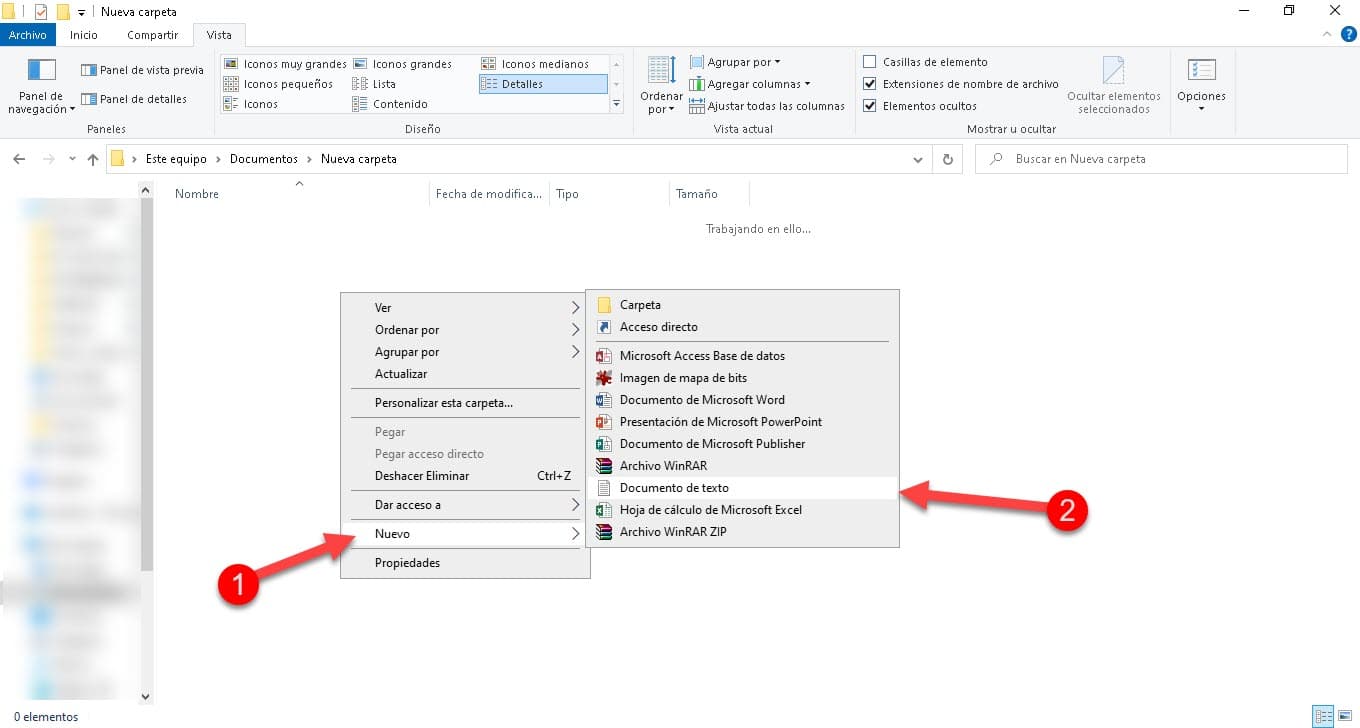
Laten we meteen ter zake komen. Eerst maken we een Kladblok-bestand aan. Klik hiervoor met de rechtermuisknop op een lege plek in Verkenner of op het bureaublad, ga naar ' Nieuw ' en selecteer ' Tekstdocument '. Geef het bestand vervolgens de gewenste naam.
Open onmiddellijk het tekstbestand en plak het volgende:
klasse
@ ECHO OFF
titel Map CarpetaProtegida
indien BESTAAT "Configuratiescherm.{21EC2020-3AEA-1069-A2DD-08002B30309D}" ga naar ONTGRENDEL
indien NIET BESTAAN CarpetaProtegida ga naar MDLOCKER
: BEVESTIG
echo Wilt u de ProtectedFolder verbergen? (J/N)
stel/p "cho="
if %cho%==S ga naar LOCK
if %cho%==s ga naar LOCK
als% cho% == n goto END
als% cho% == N goto END
echo Ongeldige keuze.
goto CONFIRM
: LOCK
ren CarpetaProtegida «Control Panel.{21EC2020-3AEA-1069-A2DD-08002B30309D}»
attrib +h +s "Configuratiescherm.{21EC2020-3AEA-1069-A2DD-08002B30309D}"
echo Folder gesloten
goto End
Openen
echo Voer het wachtwoord in om de ProtectedFolder weer te geven
stel /p "pass=" in
if NOT %pass%== ELIGE-CONTRASEÑA gotto FAIL
attrib -h -s "Configuratiescherm.{21EC2020-3AEA-1069-A2DD-08002B30309D}"
ren «Control Panel.{21EC2020-3AEA-1069-A2DD-08002B30309D}» CarpetaProtegida
echo Folder Unlocked succesvol
goto End
KNOFLOOK
echo Ongeldig wachtwoord
goto end
: MDLOCKER
md ProtectedFolder
echo CarpetaProtegida succesvol aangemaakt
goto End
: Einde

Vervolgens moeten we de scriptvariabele "CHOOSE-PASSWORD" vervangen door het wachtwoord dat we willen toevoegen . Verwijder hiervoor de bestaande tekst, typ het gewenste wachtwoord in en klaar bent u.
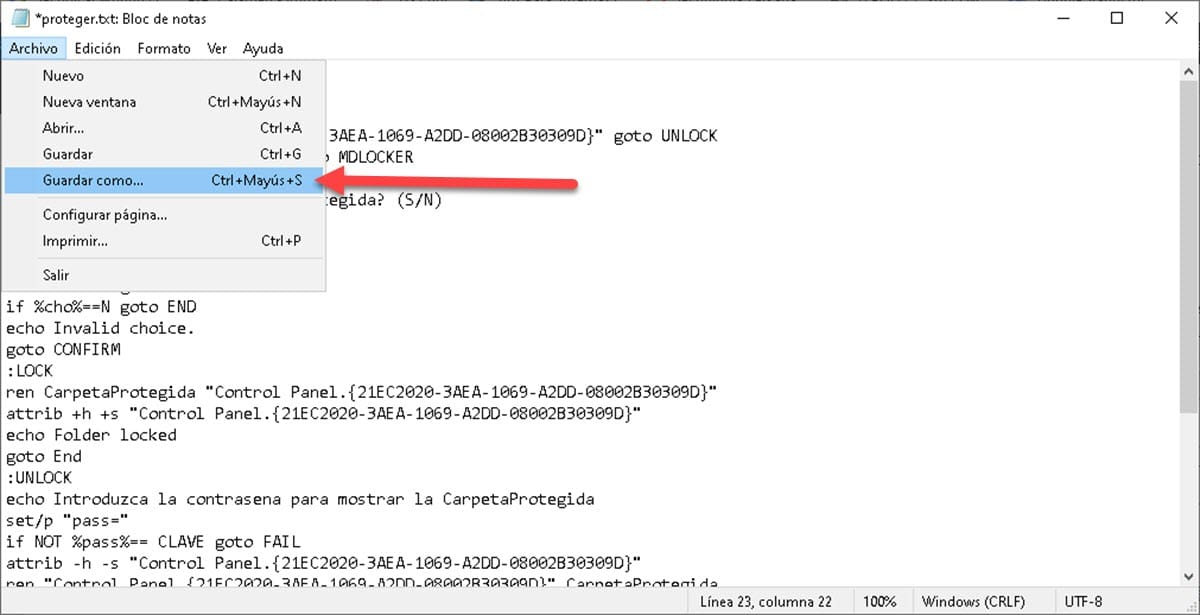
We gaan het bestand nu opslaan in BAT-formaat. Klik hiervoor op " Bestand ", selecteer " Opslaan als " en het venster van Windows Verkenner wordt geopend. Klik nu op " Opslaan als type " en kies " Alle bestanden ". Geef het bestand vervolgens de gewenste naam met de extensie .BAT.
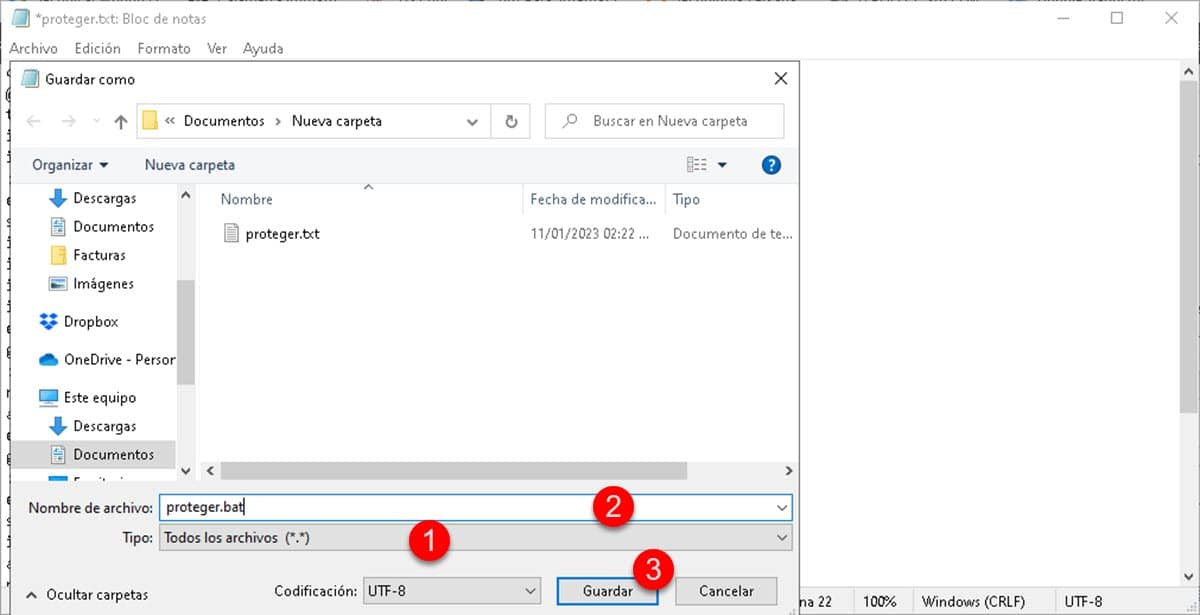
Klik vervolgens op het uitvoerbare bestand dat u zojuist hebt gemaakt. Er verschijnt een nieuwe map . Open deze map en sla er de gewenste bestanden in op. Als u klaar bent, dubbelklik dan opnieuw op het uitvoerbare bestand. De map wordt dan verborgen. Wanneer u de map opnieuw wilt openen, dubbelklik dan op uw .BAT-bestand. Er verschijnt een opdrachtpromptvenster waarin u om uw wachtwoord wordt gevraagd.
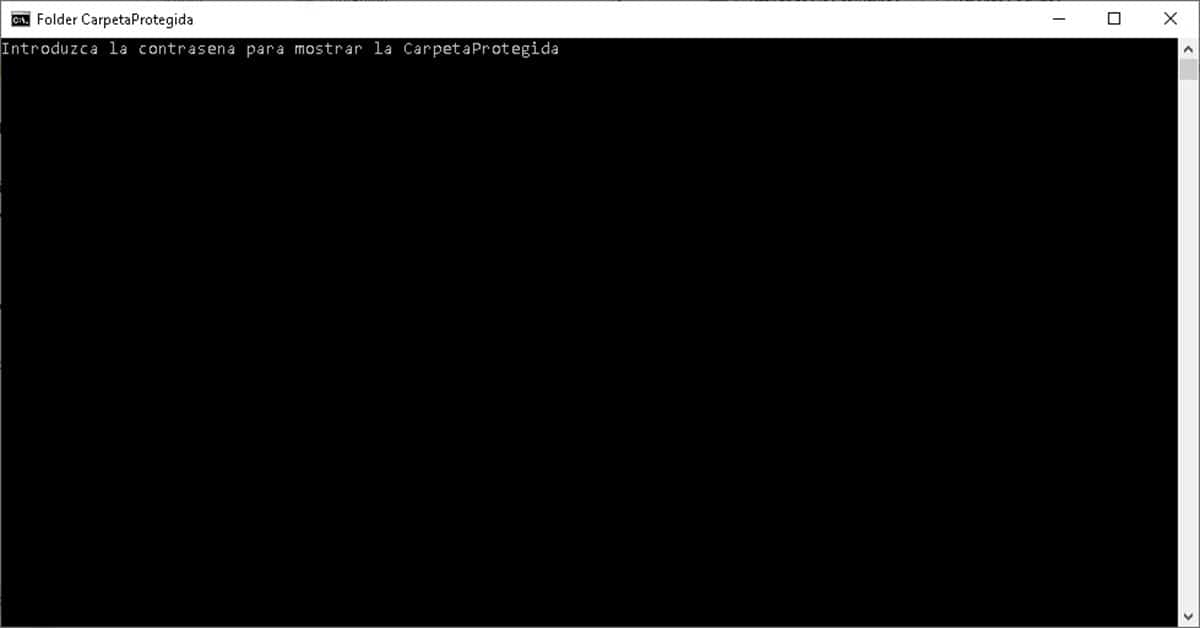
Opgemerkt moet worden dat, om alles correct te laten werken, het uitvoerbare bestand zich in dezelfde map moet bevinden als de beveiligde map wanneer u erop dubbelklikt.
Index