

U hebt wellicht bij het controleren van de specificaties van uw computer gezien dat uw model al het geïnstalleerde RAM-geheugen gebruikt . Het is belangrijk om te begrijpen dat er een verschil is tussen geïnstalleerd RAM-geheugen en bruikbaar RAM-geheugen. Veel mensen zijn zich niet bewust van deze verschillen, maar meer kennis hierover kan in veel situaties erg nuttig zijn.
Vooral laptopgebruikers zullen deze verschillen merken. Daarom leggen we alles uit over de verschillen tussen bruikbaar RAM-geheugen en geïnstalleerd RAM-geheugen . Zo leren we meer en kunnen we het maximale uit onze computers halen.
De meeste gebruikers weten hoeveel RAM-geheugen er in hun computer is geïnstalleerd . Dit is iets wat we gemakkelijk op elk moment kunnen controleren in de computerinstellingen. Veel gebruikers weten dit al omdat ze zich de specificaties van de computer herinneren zoals die waren toen ze hem kochten. Deze informatie is vooral gangbaar bij laptops.

Als je dus wilt controleren of twijfelt, kun je dat doen door naar 'Deze computer' en vervolgens naar 'Eigenschappen' te gaan . Een van de gegevens die je daar vindt, is de hoeveelheid geheugen die je computer heeft. Deze informatie is dus al beschikbaar. Daarnaast zijn er ook programma's beschikbaar die je kunnen vertellen hoeveel geheugen je hebt. Beide opties zijn geldig om deze informatie te bekijken.
Geïnstalleerd geheugen versus gebruikt geheugen
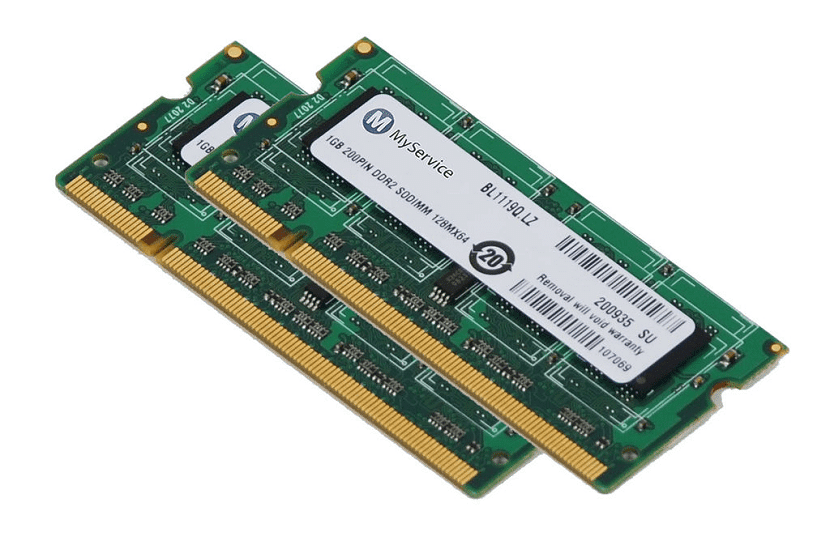
Als je je computer een beetje hebt onderzocht, is het je waarschijnlijk al opgevallen dat het geïnstalleerde en het bruikbare geheugen niet overeenkomen . Wanneer je dit ontdekt, is het tijd om uit te zoeken waarom. Er zijn een paar dingen die hier direct invloed op hebben.
Enerzijds wordt het geïnstalleerde RAM-geheugen weergegeven in het eigenschappenvenster van Windows , waar we al eerder hebben gezien hoeveel geheugen er is geïnstalleerd. Daar kunnen we dus de hoeveelheid zien die op de computer is geïnstalleerd. Naast dit getal zien we een extra getal tussen haakjes. Dit getal geeft de hoeveelheid geheugen aan die beschikbaar is voor gebruik. Hierbij spelen meestal een aantal belangrijke factoren een rol.
Afhankelijk van uw besturingssysteemversie, in dit geval Windows 10, beschikt u mogelijk over de 32-bits of 64-bits versie . Dit is belangrijk omdat de 32-bits versie niet meer dan 4 GB RAM kan adresseren. Het gebruik van meer geheugen zou daarom onnodig veel geheugen in beslag nemen. Direct onder deze informatie in het eigenschappenvenster kunt u zien of u een 32-bits of 64-bits versie hebt, mocht u het niet zeker weten.
Aan de andere kant kan het besturingssysteem een deel van het RAM-geheugen toewijzen aan andere computerfuncties . Het is gebruikelijk dat een klein deel wordt gereserveerd voor andere functies, zoals grafische weergave. Dit is niet typisch voor veel desktopcomputers, hoewel het wel kan voorkomen op laptops, mits de grafische kaart geïntegreerd is. Dit wordt echter meestal niet weergegeven in de systeeminstellingen. Dit kan voor veel gebruikers het geval zijn, waardoor zij dit verschil in deze cijfers terug zullen zien.
Mocht dit echter gebeuren, dan is het nog steeds verstandig om alert te blijven. Het kan zijn dat een virus of malware de computer heeft geïnfiltreerd, of dat een programma problemen veroorzaakt. Het is daarom een goed idee om te controleren of alles correct werkt op de computer en of deze verschillen tussen geïnstalleerd en bruikbaar RAM-geheugen te wijten zijn aan andere oorzaken en niet aan een virus of andere bedreiging, wat meestal niet het geval is.