

Formatteren is een van de basishandelingen die we in Windows vrijwel dagelijks uitvoeren. Wanneer we alle gegevens van een opslagmedium willen wissen, gebruiken we deze functie in het gedeelte 'Deze pc'. Het kan echter voorkomen dat het systeem tijdens het formatteren een foutmelding geeft met de tekst dat Windows het formatteren niet kon voltooien. In deze situatie lijkt er misschien geen andere optie te zijn, maar dat is niet altijd het geval.
Daarom geven we u hier de informatie die u nodig heeft over deze fout, waarom deze kan optreden en de mogelijke oplossingen.
Waarom kon Windows het formatteren niet voltooien?
Het formatteren van een schijf of opslagmedium houdt in dat het bestandssysteem een specifieke structuur krijgt . Er zijn verschillende structuren of formaten, zoals NTFS of FAT32, die we vanuit het besturingssysteem op een schijf kunnen toepassen. Over het algemeen verloopt deze taak succesvol, hoewel er situaties kunnen voorkomen waarin Windows de formatteringsprocedure niet kan voltooien.
Dit kan verschillende redenen hebben, de meest voorkomende zijn:
- Het opslagstation is beschadigd.
- Het opslagstation heeft beschadigde sectoren.
- Het opslagstation is tegen schrijven beveiligd.
- Virussen, malware en andere kwaadaardige bestanden.
Er zijn echter enkele alternatieven die we kunnen nemen om dit probleem op te lossen en dat geheugen of die USB-schijf te formatteren.
Wat te doen als Windows het formatteren niet kon voltooien?
Als het resultaat na meerdere keren proberen nog steeds hetzelfde is, probeer dan de volgende alternatieven.
Controleer de USB-poorten
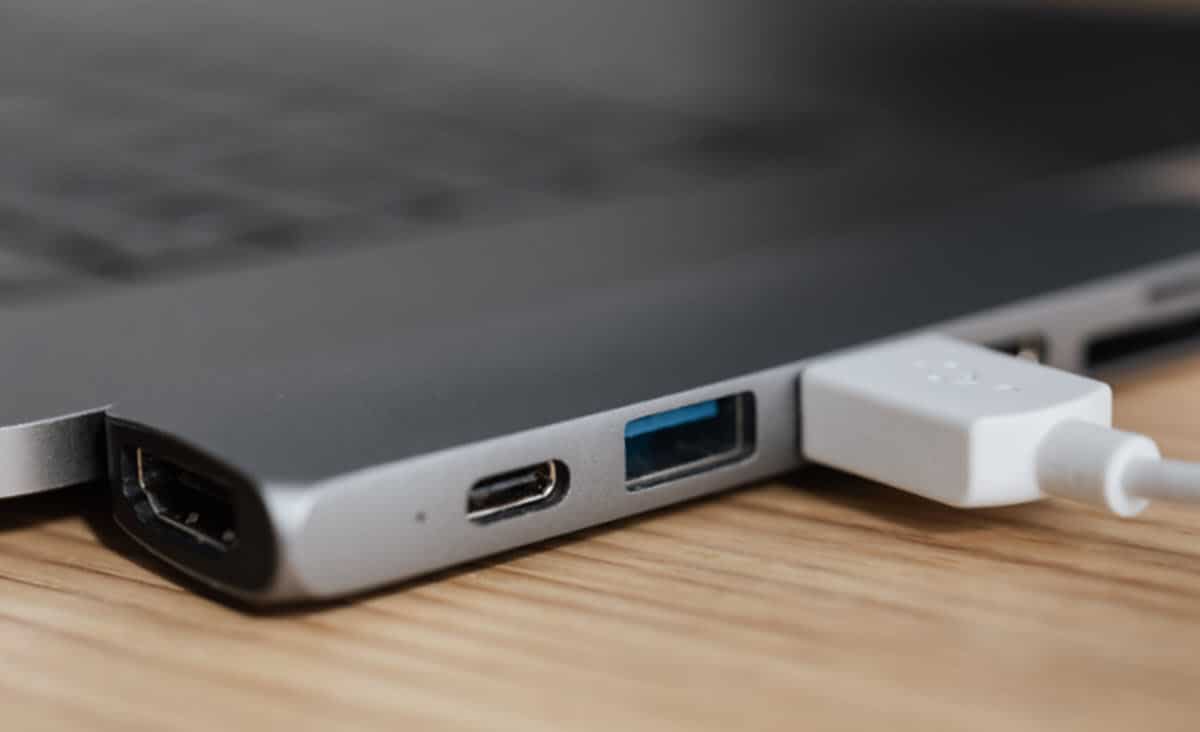
Het is altijd nodig om bij de basis te beginnen, en in dat opzicht richten we ons op de USB-poorten. Het idee is om de geheugenstick in elk van de poorten van de computer te testen en te proberen deze te formatteren. Als je in alle poorten hetzelfde resultaat krijgt, hebben we een hardwareprobleem uitgesloten en kunnen we doorgaan naar de volgende test.
Windows Schijfbeheer gebruiken
Schijfbeheer is een Windows-functie die, zoals de naam al doet vermoeden, alles biedt wat nodig is voor het beheren van harde schijven en opslagapparaten in het algemeen . Daarom gaan we deze tool testen voor het formatteren van een USB-schijf.
Om het te openen, klikt u met de rechtermuisknop op het menu Start en selecteert u vervolgens "Schijfbeheer".
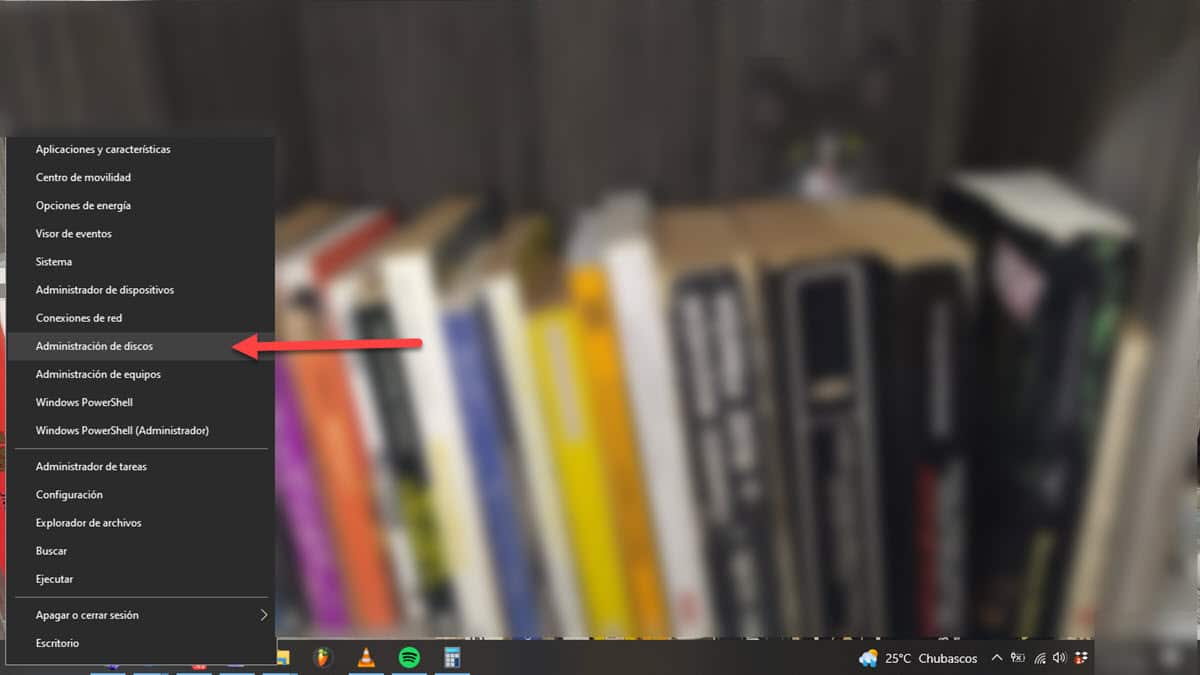
Er wordt een nieuw venster geopend en u ziet een lijst met alle schijven die op de computer zijn aangesloten. Ook kun je ze onderaan op een veel grafischere manier zien.
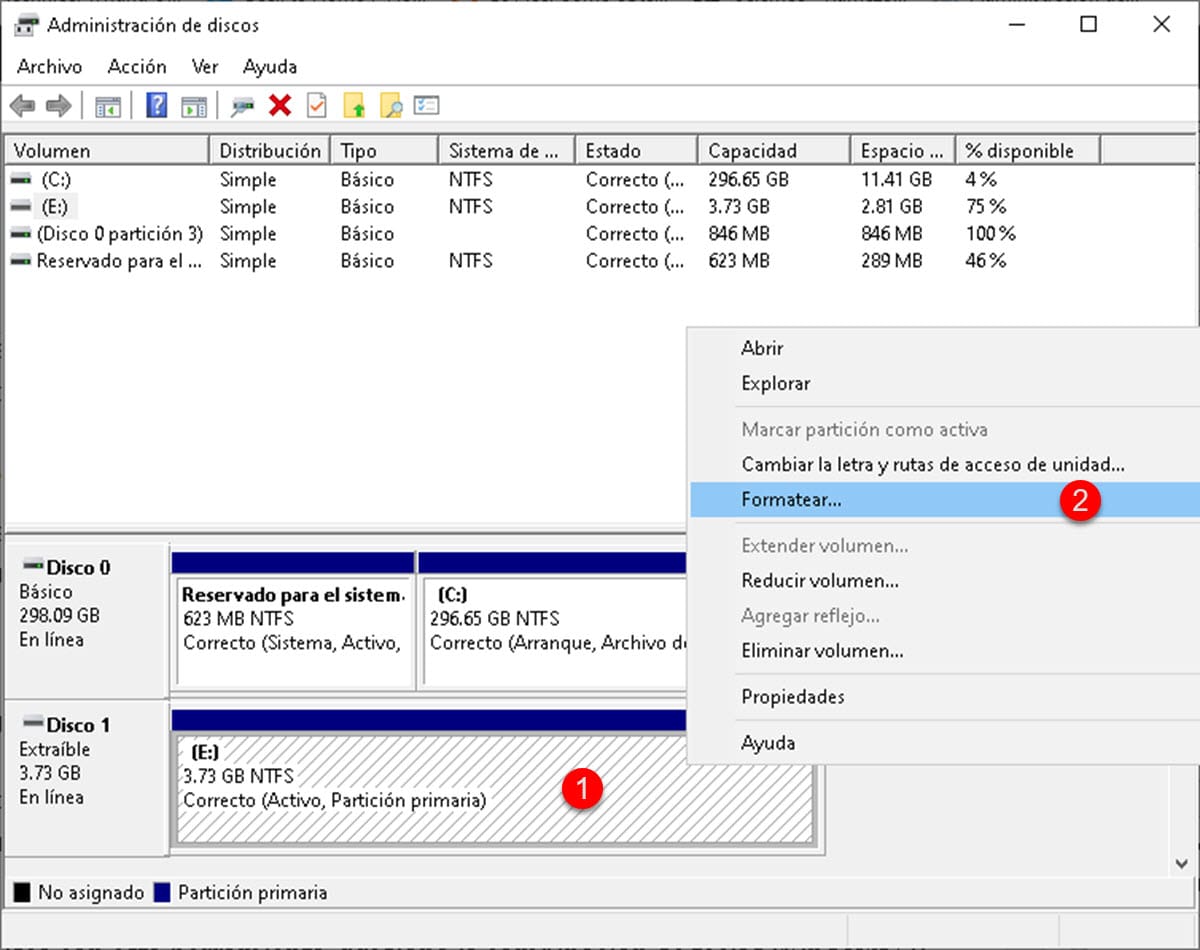
Klik met de rechtermuisknop op de USB-stick die problemen geeft en kies vervolgens "Formatteren".
Formatteren met Diskpart
Diskpart is een native schijfbeheertool die vanaf de opdrachtregel wordt uitgevoerd . Het is sinds Windows 7 geïntegreerd in het Microsoft-besturingssysteem en biedt een zeer breed scala aan mogelijkheden voor het uitvoeren van taken op schijven.
Om uw schijf met deze tool te formatteren, drukt u op de toetscombinatie Windows+R, typt u CMD en drukt u op Enter. Hierdoor wordt de opdrachtregel weergegeven.
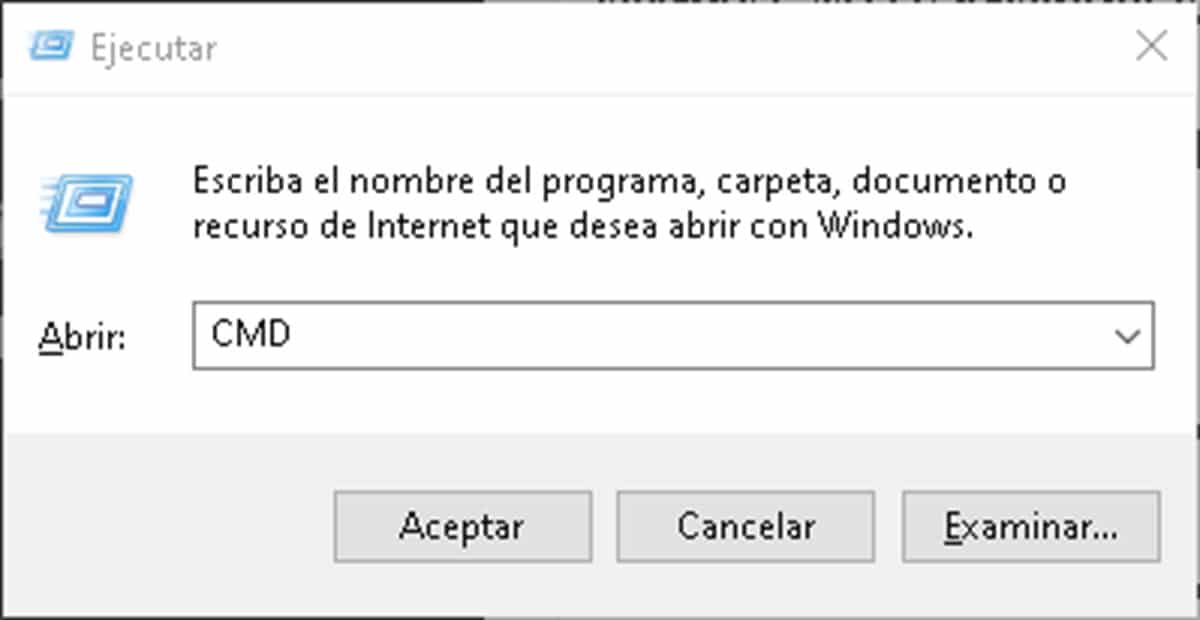
Typ nu Diskpart en druk op Enter. Hiermee wordt een nieuwe toepassing gestart en deze wordt geopend in een nieuw venster.
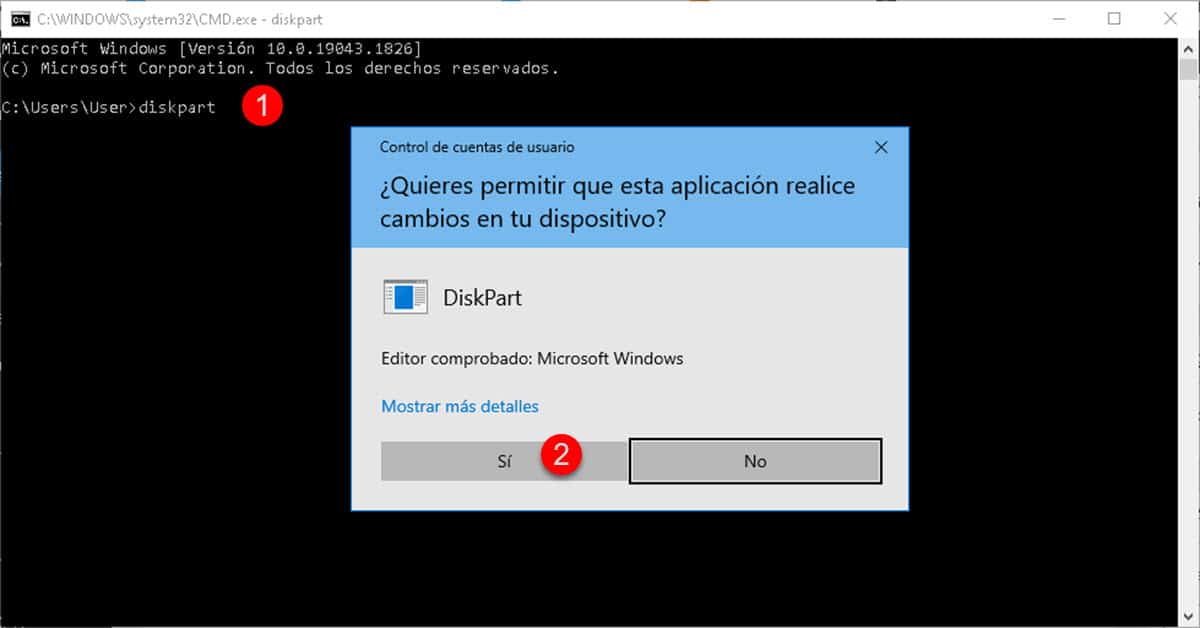
Typ de volgende opdracht in het Diskpart-venster: List disk en druk op Enter. U zult zien hoe een lijst wordt gegenereerd met alle schijven die op uw computer zijn aangesloten. U kunt weten wat uw USB-geheugen is door het te identificeren aan de hand van de opslagruimte. De gegevens die echter niet het meest interessant zijn, zijn het nummer in het veld "Aantal schijf".
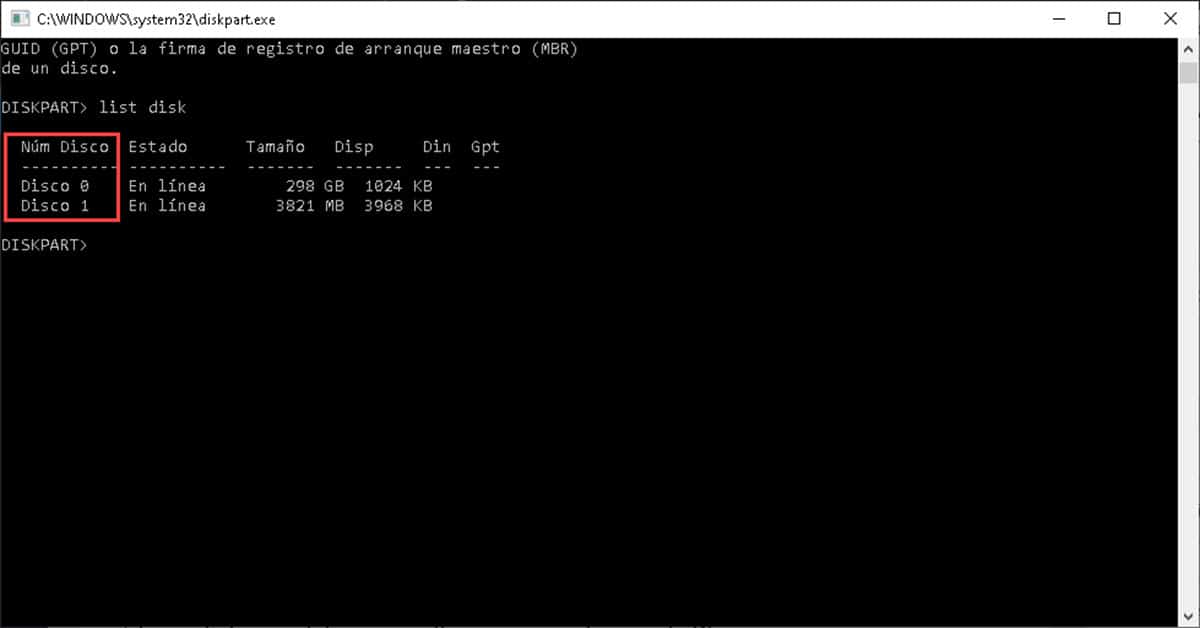
Voer direct het volgende commando Select Disk in naast het nummer van je USB-stick en druk op Enter. Je zou zoiets hebben als: Selecteer Schijf 1.
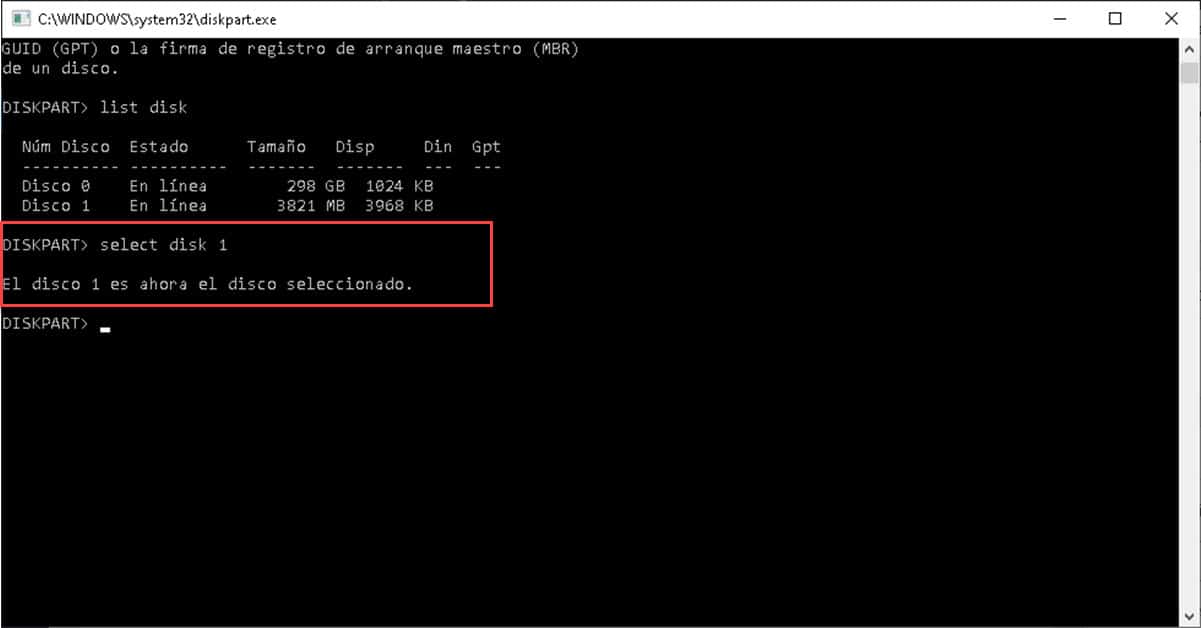
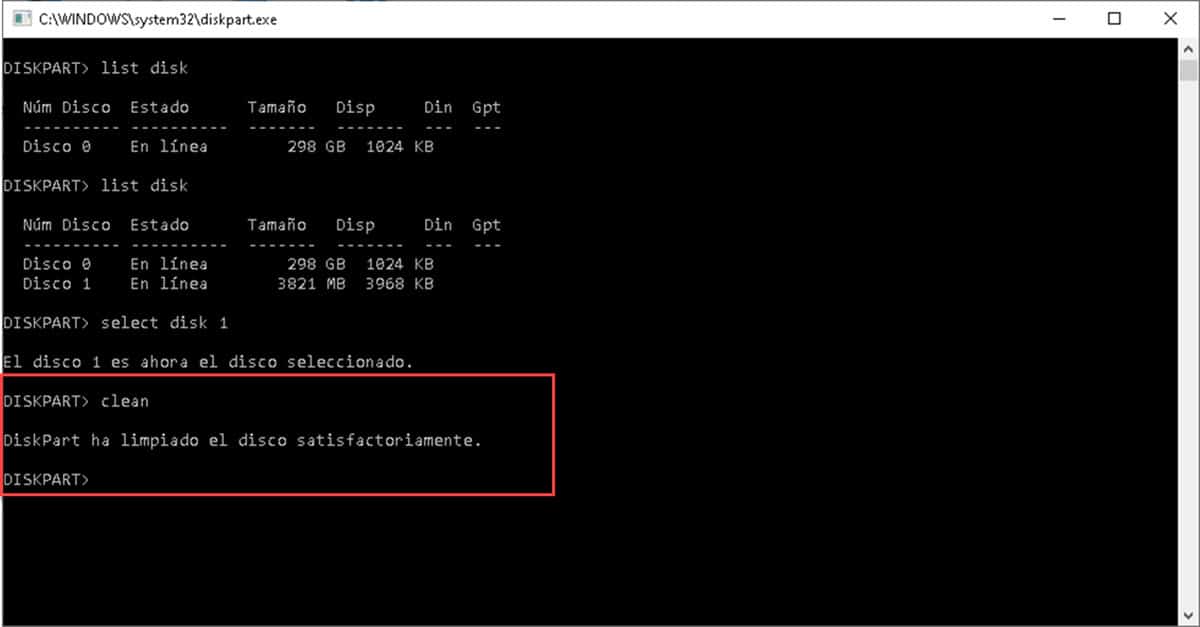
Op dit moment hebben we het USB-geheugen gekozen om eraan te werken. Onze volgende stap is om al uw gegevens te verwijderen en hiervoor gebruiken we de opdracht Opschonen.
Vervolgens moeten we een partitie in het geheugen maken en hiervoor de volgende opdracht invoeren: Maak partitie primair aan en druk op Enter.
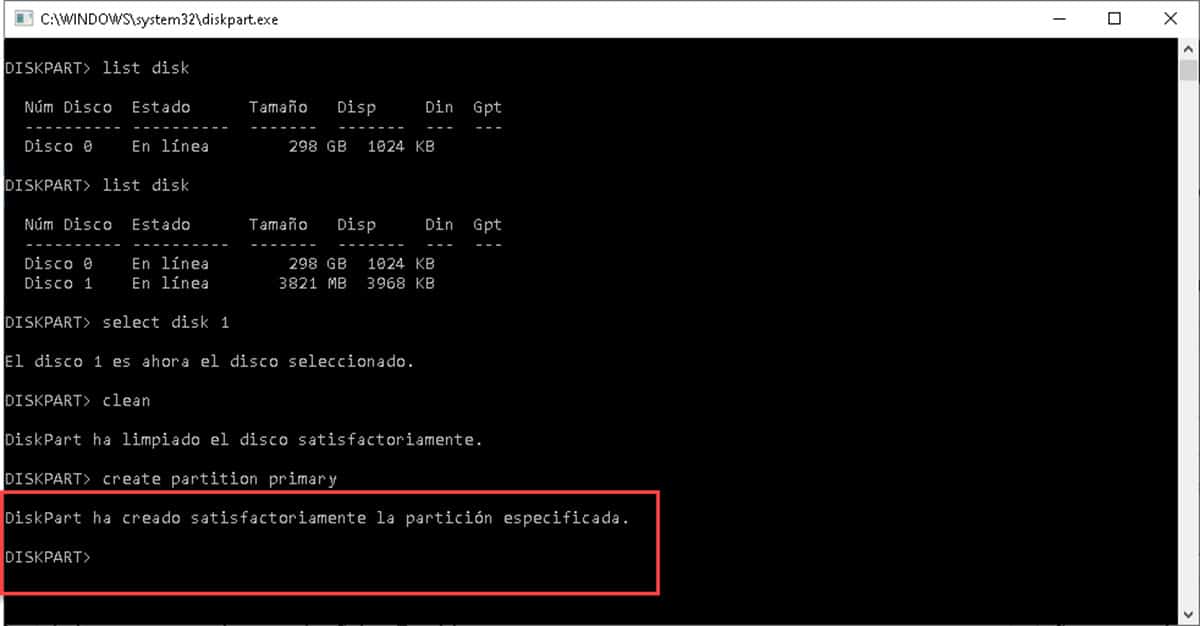
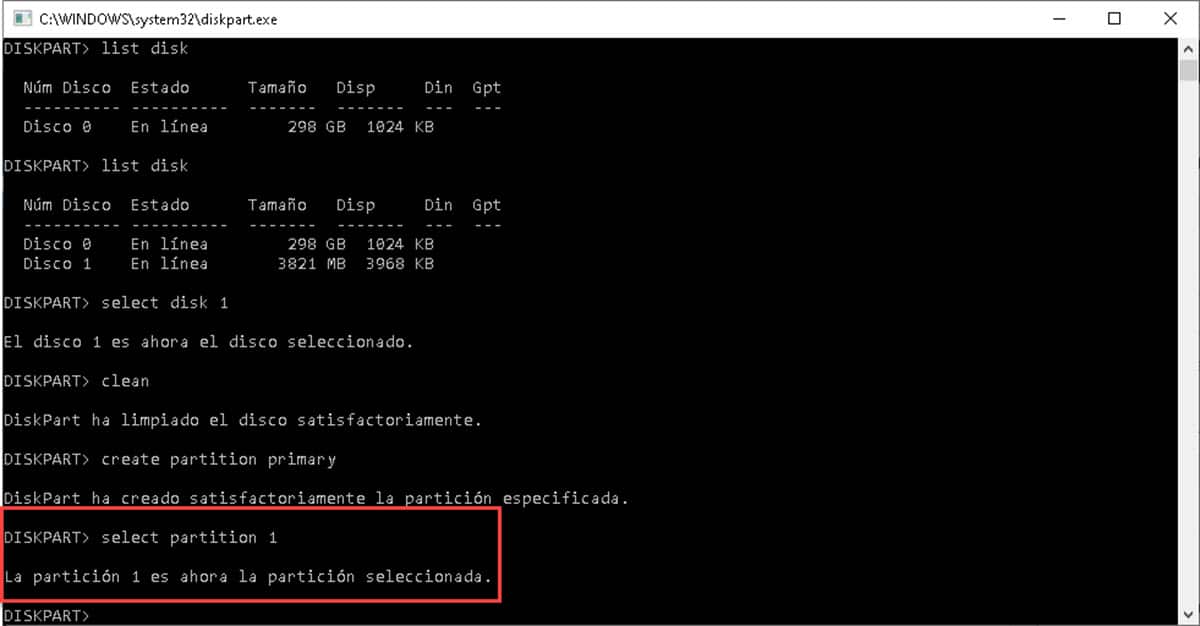
Vervolgens moeten we de partitie selecteren die we zojuist hebben gegenereerd om deze te formatteren. Dit bereiken we met het commando: Selecteer Partitie 1.
Als u de FAT32-indeling wilt toepassen, voert u de volgende regel in: Format fs=FAT32 label=”usb name” snel en druk op Enter.
Van zijn kant, om het NFTS-formaat te gebruiken, is de opdracht hetzelfde, maar vervangt FAT32 door NFTS.
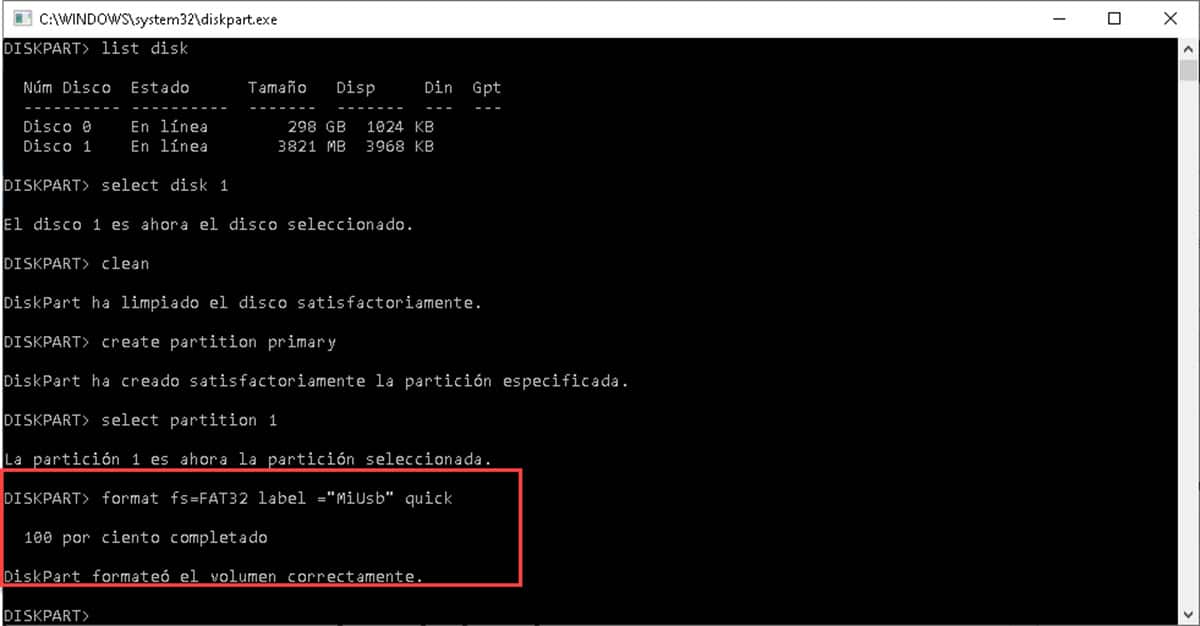
Waar het zegt "USB-naam" voer je in wat je wilt om de schijf te identificeren.
Ten slotte zullen we de partitie activeren en de schijf een label geven. Typ hiervoor Actief en druk op Enter.
Om het label toe te wijzen, typt u: Assign letter=F. U kunt de F vervangen door de letter van uw keuze.
Een app van derden gebruiken
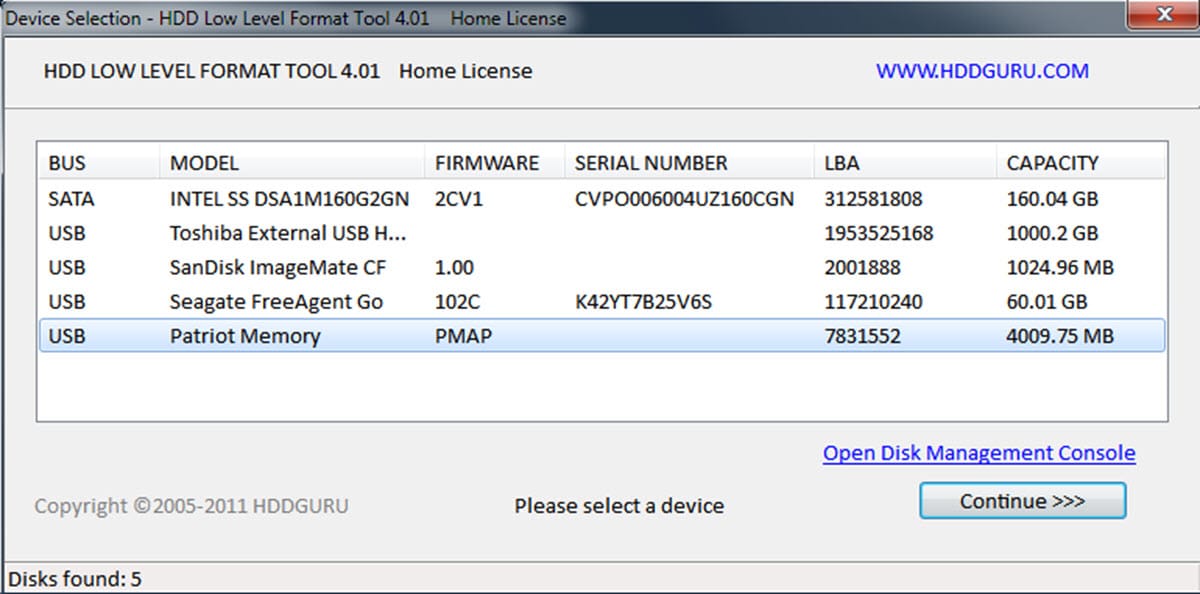
Als bovenstaande niet werkt, moeten we een tool van een derde partij gebruiken . Een van de meest effectieve en gratis opties die we kunnen aanbevelen is HDD LLF Low Level Format Tool . Het is een zeer lichtgewicht applicatie die in staat is om een low-level format uit te voeren. Dit betekent dat als uw USB-schijf slechte sectoren of andere logische problemen heeft, u deze kunt herstellen.
Het proces is vrij eenvoudig: sluit eerst de USB-stick of het geheugen aan op uw computer en start vervolgens de applicatie. Deze detecteert alle aangesloten apparaten. Selecteer vervolgens het apparaat dat u wilt formatteren en klik op 'Doorgaan'. Het systeem geeft enkele meldingen weer met uitleg over de gevolgen van een formatteren op laag niveau. Als u zeker bent, accepteert u de melding en het proces start direct.
Als het proces is voltooid, hoeft u alleen nog maar de formatteringstaak uit te voeren via de standaard Windows-tool . Dit zou het proces moeten afronden. Anders is het apparaat hoogstwaarschijnlijk beschadigd.
Index